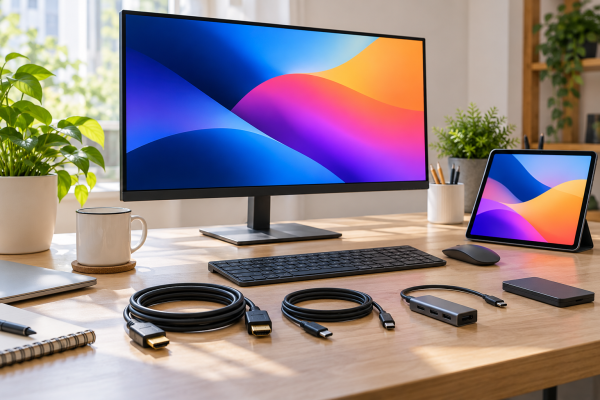


Un dock USB-C peut regrouper l’écran, l’alimentation et les accessoires d’un ordinateur. La forme du connecteur ne garantit pourtant pas toutes ces fonctions. Avant d’acheter ou de remplacer une station, vérifiez l’ordinateur, le dock, le câble, le chargeur et l’écran comme une chaîne complète.
Le connecteur ne décrit pas toutes les capacités
Un port USB-C peut proposer des fonctions différentes selon la machine. La sortie vidéo, les débits de données et la charge dépendent de ses caractéristiques. Consultez la fiche officielle du modèle exact plutôt que celle d’une gamme proche.
Le dock doit utiliser une technologie compatible avec votre ordinateur. Certains parcours vidéo reposent sur une sortie prévue par le port, d’autres sur une solution nécessitant un pilote. Ces choix influencent les performances, la compatibilité et les usages possibles.
Vérifier l’alimentation réelle
La puissance annoncée par un chargeur et la puissance transmise à l’ordinateur peuvent différer : le dock consomme lui-même de l’énergie et peut appliquer ses propres limites. Comparez la puissance disponible avec les besoins de votre machine.
Un ordinateur peut fonctionner tout en rechargeant lentement, ou perdre de la batterie sous une charge importante. Testez votre usage habituel avec le dock branché. Utilisez des chargeurs et câbles conformes aux recommandations du fabricant, sans multiplier les adaptateurs incertains.
Pour lire les caractéristiques des ports et câbles, poursuivez avec les normes et logos des câbles USB-C.
Examiner les écrans pris en charge
Vérifiez le nombre d’écrans, leur définition et leur fréquence dans la configuration précise du dock et du système. Une promesse de double affichage ne couvre pas nécessairement toutes les combinaisons. Certains systèmes imposent des limites propres au modèle d’ordinateur.
Pour diagnostiquer, commencez avec un seul écran et un câble connu. Ajoutez le second ensuite. Si vous branchez simultanément tous les accessoires, il devient difficile de distinguer une limitation vidéo d’un problème de câble ou d’alimentation.
Choisir le bon câble entre dock et ordinateur
Un câble qui recharge un téléphone peut ne pas transporter la vidéo ou les données attendues. Utilisez le câble fourni ou un modèle dont les capacités sont clairement documentées. La longueur et les adaptateurs ajoutés peuvent également influencer le résultat.
Étiquetez vos câbles si vous en possédez plusieurs semblables. Cela évite de remplacer un câble adapté par un simple câble de charge pendant un déplacement. La compatibilité doit être attachée au câble réel, pas à son apparence.
Tester les accessoires progressivement
Après l’écran, ajoutez clavier, souris, réseau et stockage un par un. Pour un disque externe, vérifiez la copie d’un fichier de test et l’absence de déconnexion. Regardez aussi la ventilation et la température du dock dans son emplacement de travail.
Mettez à jour les pilotes ou le micrologiciel uniquement par les canaux officiels et pour le modèle exact. Un pilote générique trouvé sur un site de téléchargement ne constitue pas une réparation sûre.
Pour comparer les rôles des supports, poursuivez avec les différences entre SSD, HDD et stockage durable.
Exemple d’un poste hybride
Vous voulez brancher un portable à un écran et à plusieurs accessoires avec un seul câble. Vous vérifiez d’abord la sortie vidéo et la charge du port. Vous choisissez ensuite un dock compatible, puis testez la recharge et l’affichage avant d’ajouter le stockage.
Si l’écran fonctionne mais pas la recharge, les observations orientent le contrôle vers l’alimentation et les limites de puissance. Si le problème n’apparaît qu’avec un second écran, vous examinez la configuration vidéo au lieu de remplacer tous les périphériques.
Pourquoi la recharge fonctionne-t-elle alors que l’écran reste noir ?
L’alimentation et la vidéo utilisent des capacités distinctes de la chaîne USB-C. Le port ou le câble peut accepter la charge sans offrir la sortie vidéo attendue. Vérifiez les fonctions documentées du modèle exact d’ordinateur et la technologie utilisée par le dock.
Testez ensuite un écran, un câble vidéo connu et le dock seul, sans accessoires supplémentaires. Regardez la source sélectionnée sur l’écran et les réglages d’affichage du système. Cette méthode évite d’attribuer au dock une erreur de sélection d’entrée ou une limitation du port de l’ordinateur.
Un chargeur plus puissant règle-t-il toujours le problème ?
Non. Le dock et l’ordinateur doivent accepter les puissances et protocoles concernés, et le câble doit être adapté. La puissance inscrite sur le chargeur ne décrit pas automatiquement ce qui parvient au portable. Consultez les limites de chaque élément et la puissance réservée au fonctionnement du dock.
Pendant le test, observez l’état de charge en utilisation réelle. Un ordinateur peut afficher qu’il est branché tout en consommant davantage que ce qu’il reçoit lors d’une tâche exigeante. Si les recommandations du fabricant ne sont pas satisfaites, choisissez une alimentation compatible plutôt que des adaptateurs en cascade.
Pour prolonger la réflexion sur la conservation, retrouvez les principes de l’archivage sur une longue durée.
Comment vérifier deux écrans ?
Relevez les définitions et fréquences voulues, puis consultez la matrice de compatibilité du dock avec votre système. Les limites dépendent aussi du modèle d’ordinateur et du mode d’affichage. Une promesse générale de plusieurs écrans ne remplace pas cette vérification.
Ajoutez le second écran seulement après avoir validé le premier. Testez les modes étendus et les réglages disponibles selon votre besoin. Si un écran fonctionne uniquement à une définition réduite, recherchez une limitation de bande passante ou de configuration avant de conclure à une panne matérielle.
Que faire si le disque se déconnecte sur le dock ?
Arrêtez les copies importantes et essayez le support directement sur l’ordinateur avec un câble connu. Comparez l’alimentation et les accessoires branchés. Une déconnexion pendant une écriture demande un contrôle des fichiers concernés avant de poursuivre.
Ne laissez pas votre unique sauvegarde dépendre d’un parcours instable. Conservez les journaux ou messages d’erreur et vérifiez les mises à jour officielles adaptées au dock. Une solution temporaire directe peut être préférable pour terminer une copie critique pendant que vous diagnostiquez l’ensemble de la station.
Préparer un achat sans ambiguïté
Rassemblez la référence du portable, le nombre d’écrans, leurs caractéristiques, la puissance de charge et les accessoires indispensables. Demandez une confirmation de compatibilité sur cette configuration précise. Évitez de choisir uniquement le nombre de ports visibles sur une photographie.
Lors de la réception, faites un test progressif pendant la période où vous pouvez encore demander une assistance ou un échange selon les conditions du vendeur. Gardez les emballages et références utiles. Une installation validée doit fonctionner avec vos câbles et vos usages, pas seulement dans une démonstration générique.
Mise en pratique : valider un dock USB-C sur un poste hybride
Une personne veut relier un portable à son écran, son alimentation et un disque externe avec un seul dock, sans choisir uniquement d’après le nombre de ports. Ce scénario est un exercice proposé, et non un essai de produit réalisé par APPS4BCN. Vous pouvez le reproduire avec des données fictives, en adaptant les menus à votre version et les autorisations à votre situation. Le résultat recherché doit être observable avant de généraliser la méthode.
Préparer les informations et le périmètre
Commencez par réunir la référence du portable, les fonctions du port USB-C et les limites du dock, du câble, du chargeur et de la configuration vidéo prévue. Vérifiez que vous êtes dans le bon compte et sur le bon appareil. Si plusieurs personnes utilisent l’environnement, prévenez celles qui pourraient être concernées par votre essai. Une configuration partagée ne doit pas être modifiée comme un espace personnel sans vérifier qui en dépend.
Constituer un petit échantillon représentatif
Utilisez un seul écran connu, puis le clavier et un petit fichier de démonstration à copier sur le stockage externe une fois la liaison stable. Le choix de l’échantillon compte : il doit représenter le besoin réel sans exposer inutilement des contenus privés. Évitez de faire votre première expérience sur l’unique copie d’un document ou sur le seul moyen d’accès à un compte important.
Écrire le résultat attendu
Votre critère de réussite est le suivant : obtenir l’affichage voulu et une alimentation adaptée, puis ajouter les accessoires sans déconnexion ni confusion entre capacité vidéo et simple charge. Formulez-le avant de commencer, puis gardez-le visible pendant le contrôle. Un écran qui se ferme, un voyant ou une confirmation générale ne suffisent pas si la fonction dont vous avez besoin n’a pas été vérifiée directement.
Réaliser l’essai et observer les différences
Passez ensuite à un branchement minimal avec le câble documenté, suivi d’une vérification de l’écran, de l’état de charge et des périphériques ajoutés un par un. Prenez le temps d’attendre les confirmations utiles et notez le résultat dans le contexte exact où il se produit. Si un traitement continue en arrière-plan, vérifiez son état avant d’enchaîner sur une opération qui dépend de sa fin.
Savoir s’arrêter et préserver les accès utiles
Le point d’arrêt est un écran noir malgré la recharge, une puissance insuffisante sous charge ou un disque qui se déconnecte uniquement lorsque le dock est utilisé. Dans cette situation, n’élargissez pas automatiquement les permissions et ne supprimez pas les copies qui pourraient encore servir. Un message d’erreur doit être relevé précisément avant de choisir l’étape suivante ou de demander une assistance.
Le retour prudent consiste à retirer les accessoires ajoutés, tester les éléments directement et consulter les limites officielles avant de remplacer les pilotes ou toute la station. Si vous ne pouvez pas confirmer les conséquences d’une commande, conservez l’état utile et cherchez la documentation correspondant au modèle ou à la version utilisés. L’objectif du dépannage est de réduire l’incertitude, pas de multiplier les opérations irréversibles.
Conserver une conclusion exploitable
À la fin, notez les références et combinaisons validées, avec les définitions d’écran et la puissance réellement disponible pour le portable dans cet usage. Indiquez également ce qui n’a pas été testé. Une autre personne, ou vous-même dans quelques mois, doit pouvoir distinguer un résultat réellement confirmé d’une hypothèse restée en attente. Cette précision rend la procédure réutilisable lors d’un changement d’appareil ou d’application.
Sources et vérifications
Documentation officielle consultée le 31 octobre 2026. Les menus, options et politiques des services peuvent évoluer selon les versions et les comptes. Les scénarios de mise en pratique sont proposés à titre d’exercice.