La mention Mini-LED décrit une technologie de rétroéclairage, pas la totalité des capacités d’un moniteur. Pour choisir un écran de PC, vérifiez aussi les modes vidéo accessibles et la manière de les obtenir avec votre ordinateur. Une fiche attractive ne remplace pas la compatibilité de toute la connexion.
Définir le mode que vous voulez utiliser
Commencez par votre objectif : travailler sur des textes, monter des images ou jouer à une certaine résolution. Notez la définition et la fréquence visées. Vous pourrez ensuite comparer ce besoin aux modes explicitement documentés pour chaque entrée du moniteur.
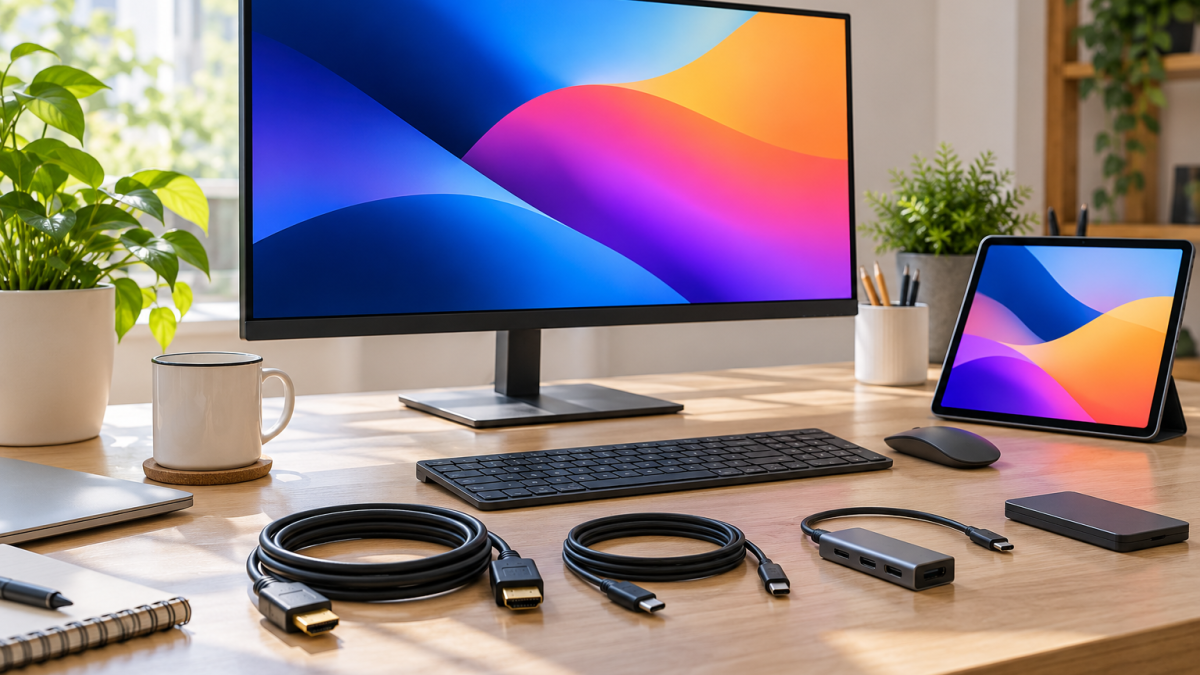
Ne vous contentez pas de compter les ports. Deux connexions d’apparence proche peuvent avoir des capacités différentes. Une station d’accueil ou un adaptateur ajoute aussi ses propres limites à la chaîne.
Vérifier ordinateur, écran et liaison
Cherchez la référence exacte de l’ordinateur et les spécifications de sa sortie vidéo. Consultez ensuite la notice du moniteur, puis celles du câble ou de l’adaptateur envisagé. La même forme de prise ne garantit pas toutes les fonctions possibles.
La documentation DisplayPort explique notamment que la vidéo peut passer par le mode alternatif d’un connecteur USB-C compatible. Il faut donc vérifier la fonction prise en charge, et pas seulement la présence d’un connecteur USB-C sur le bureau.
- Quelle résolution l’entrée choisie accepte-t-elle ?
- À quelle fréquence et dans quelles conditions ?
- Le PC fournit-il ce mode sur la sortie prévue ?
- Le câble et l’adaptateur sont-ils spécifiés pour cette utilisation ?
- La station d’accueil conserve-t-elle ces possibilités lorsque d’autres périphériques sont branchés ?
Distinguer vidéo, données et alimentation
Un câble unique peut simplifier l’installation lorsque les appareils prennent en charge les fonctions nécessaires. Mais la vidéo, les données et la recharge doivent être vérifiées séparément. Un écran qui transmet correctement l’image peut ne pas fournir l’alimentation souhaitée à votre ordinateur.
Préparez un petit schéma de votre installation : ordinateur, liaison, écran, accessoires. Il rend les limites plus visibles qu’une liste de sigles. Si vous utilisez deux écrans, vérifiez le parcours complet au lieu de supposer que le second reproduira les capacités du premier.
Tester dès la réception
Dans les réglages du système, confirmez la résolution et la fréquence réellement actives. Ouvrez vos documents et vos jeux habituels. Regardez aussi le confort du pied, la lisibilité et les reflets dans votre pièce.
Gardez l’emballage et les informations de commande pendant la vérification. Si un mode attendu manque, documentez le câble et la sortie utilisés avant de conclure à une panne. Changer une seule liaison à la fois simplifie l’échange avec le support.
Décrire une installation complète avant de comparer les écrans
Un écran ne travaille pas seul. Avant l’achat, décrivez l’ordinateur, les accessoires et les usages qui l’accompagneront. Un poste avec un portable branché directement au moniteur n’a pas le même parcours qu’un poste passant par une station d’accueil et plusieurs périphériques. Écrivez ce qui devra être connecté en même temps. Cette liste vous aidera à vérifier les fonctions nécessaires et à éviter un choix fondé uniquement sur une image de produit. Une démonstration visuelle peut mettre en valeur la dalle sans montrer les conditions de connexion qui permettent d’obtenir le mode annoncé.
Séparez ensuite vos exigences de vos préférences. Vous avez peut-être besoin d’une certaine définition pour travailler, tandis qu’une fréquence plus élevée représente un confort souhaité. Vous pouvez aussi avoir besoin de brancher deux ordinateurs ou de conserver un accessoire existant. Ce classement permet de décider quel compromis est acceptable avant de découvrir une promotion. Il ne s’agit pas de choisir le produit qui possède le plus de lignes dans sa fiche technique. Il s’agit de confirmer qu’une configuration précise répond à votre travail avec un parcours de connexion compréhensible et vérifiable.
Exemple : un portable, un écran et une station d’accueil
Imaginez une personne qui veut retrouver son bureau avec une seule connexion au portable. Elle souhaite l’image, plusieurs accessoires et éventuellement l’alimentation selon les fonctions prises en charge. Elle doit vérifier chaque partie auprès des notices des appareils exacts, sans déduire toutes les possibilités du seul connecteur visible. Elle prépare un schéma simple : portable vers station, station vers écran, accessoires sur les ports prévus. Ce dessin rend les questions plus faciles à poser au vendeur ou au support, surtout lorsque plusieurs éléments peuvent imposer leurs propres conditions.
Si le mode attendu n’apparaît pas après l’achat, ce schéma devient un outil de diagnostic. La personne peut comparer une connexion directe et le parcours habituel lorsque la documentation permet ces essais. Elle garde les autres paramètres identiques et note le résultat. Si une différence apparaît, elle possède une piste à faire examiner, sans conclure automatiquement que la station, le câble ou l’écran est défectueux. Le but est d’identifier le point où le comportement change. Une description structurée accélère l’échange avec un interlocuteur technique et évite les remplacements successifs choisis au hasard.
Lire la fiche sans confondre les familles de caractéristiques
La technologie de rétroéclairage, la définition, la fréquence et les entrées décrivent des aspects différents du moniteur. Un avantage annoncé dans une famille ne remplace pas une vérification dans les autres. Pour votre tableau de comparaison, gardez une ligne par besoin concret. Indiquez ensuite où le fabricant confirme la possibilité correspondante. Si une information importante n’est pas trouvée, notez-la comme une question ouverte. Ne la remplacez pas par une supposition issue d’un produit voisin. Une référence presque identique peut appartenir à une autre génération ou à une variante dont les fonctions ne sont pas les mêmes.
Appliquez la même méthode aux fonctions de recharge, aux accessoires et à la gestion de plusieurs sources. Certaines peuvent être utiles, d’autres resteront secondaires pour votre poste. Définissez le parcours de travail que chacune devrait simplifier. Si vous ne pouvez pas expliquer ce qu’une fonction changera pour vous, elle ne doit pas devenir le seul motif d’achat. À l’inverse, une petite fonction essentielle à votre activité peut justifier de laisser de côté un écran dont les autres caractéristiques paraissent plus impressionnantes. La cohérence du poste complet doit rester visible dans votre décision.
Préparer le test de réception avant la livraison
Écrivez une petite checklist avant d’ouvrir le carton. Elle peut inclure l’installation physique, la connexion prévue, la vérification du mode actif et l’ouverture de documents représentatifs. Ajoutez un essai avec les accessoires dont vous dépendez. Ce protocole vous évitera de limiter la vérification au fait que l’écran s’allume. Conservez les références et les emballages pendant les contrôles utiles à votre situation. Si une fonction attendue manque, vous disposerez rapidement des informations nécessaires pour demander une explication et connaître les options prévues dans les conditions de votre achat.
Testez dans votre pièce et à la distance habituelle. Regardez la place sur le bureau, les reflets, la facilité d’accès aux commandes et le confort de lecture. Une image spectaculaire en magasin ne décrit pas toute une journée de travail. Si vous utilisez l’écran pour plusieurs tâches, ouvrez-les successivement. Votre décision doit tenir compte des activités fréquentes, pas seulement d’un contenu de démonstration choisi pour mettre en valeur une caractéristique. Pour un poste partagé, demandez aussi à l’autre utilisateur de vérifier ses propres contraintes avant de considérer l’installation comme terminée.
Répondre à une limitation sans acheter immédiatement un accessoire
Si le système ne propose pas le mode souhaité, relevez la configuration active et les éléments de la liaison. Consultez ensuite les indications du matériel exact. Il peut être tentant d’acheter un câble présenté comme plus performant, mais ce choix doit répondre à une limite identifiée. Un accessoire supplémentaire ne corrige pas automatiquement une possibilité absente de la sortie de l’ordinateur ou du parcours prévu. Demandez quelle caractéristique du produit proposé permettrait de résoudre votre cas, avec quelle référence documentaire. Vous pourrez ainsi comparer une explication technique à une simple promesse commerciale.
Gardez une trace des essais et de leurs résultats. Si vous changez une liaison, notez laquelle et ce que le système affiche ensuite. Ne remplacez pas plusieurs éléments simultanément si vous cherchez la cause d’un comportement. Une démarche progressive peut sembler plus lente, mais elle limite les dépenses inutiles et les conclusions erronées. Elle permet aussi de conserver une installation connue qui fonctionne pendant que vous examinez une autre possibilité, au lieu de transformer tout le bureau en ensemble d’accessoires dont personne ne maîtrise plus les interactions.
Tableau de questions à poser avant l’achat
- Quel mode exact voulez-vous utiliser, et où est-il confirmé pour l’entrée choisie ?
- Le portable ou l’ordinateur fournit-il cette possibilité sur la sortie prévue ?
- Un adaptateur ou une station d’accueil change-t-il les conditions de fonctionnement ?
- Quelles fonctions de données et d’alimentation sont réellement nécessaires à votre parcours ?
- Les accessoires déjà possédés peuvent-ils être conservés avec cette installation ?
- Comment vérifierez-vous le résultat dans les paramètres du système après réception ?
- Quels critères de confort devez-vous observer dans votre pièce, en plus de la fiche technique ?
- Qui pourra expliquer une limitation si le mode attendu n’apparaît pas avec la connexion documentée ?
Ces questions évitent de traiter la mention Mini-LED comme une réponse à toutes les dimensions de l’achat. Vous choisissez un écran pour une installation réelle, avec des fonctions que vous pouvez confirmer plutôt qu’imaginer.
Questions fréquentes
Mini-LED garantit-il une fréquence élevée ?
Non. Vérifiez les spécifications du modèle et les modes proposés sur chaque entrée.
Un câble USB-C quelconque convient-il ?
Pas nécessairement. Sa présence ne confirme pas la vidéo, la vitesse de données ou la puissance d’alimentation dont vous avez besoin.
À lire aussi sur APPS4BCN
Écran 120 ou 144 Hz : pourquoi vos jeux n’atteignent pas autant de FPS.
Sources et vérifications
Documentation consultée le 27 octobre 2026. Les intitulés des menus peuvent varier selon la version, le compte et l’appareil.