

Brancher un téléphone Android à un ordinateur ne suffit pas toujours à afficher les fichiers. Le câble peut servir uniquement à la charge, le téléphone peut être verrouillé ou le mode USB peut ne pas autoriser le transfert. Un diagnostic progressif permet de trouver la cause sans installer un logiciel inconnu ni réinitialiser l’appareil.
Commencer par le câble et le port
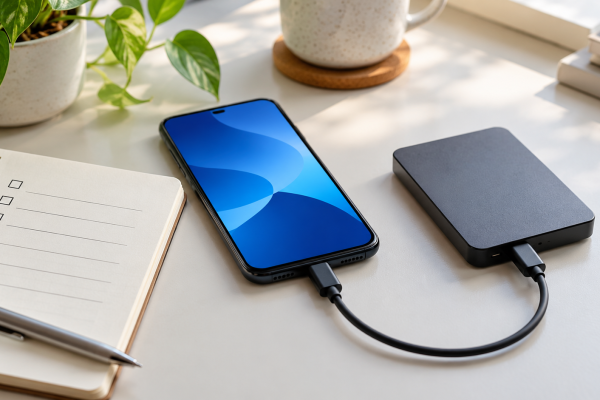
Utilisez un câble dont vous savez qu’il transporte des données. Essayez un port direct de l’ordinateur avant de passer par un hub. Si le téléphone charge, cela prouve seulement qu’une alimentation est présente, pas que la liaison de données fonctionne.
Testez un autre câble connu et, si possible, un autre port. Gardez la même combinaison pendant chaque essai. Si vous changez simultanément câble, ordinateur et réglage, vous ne saurez pas quel élément a résolu le problème.
Déverrouiller et choisir le mode USB
Déverrouillez le téléphone puis examinez la notification USB. Selon le modèle, vous pourrez choisir un transfert de fichiers ou une fonction équivalente. Les noms des menus varient entre fabricants et versions Android. Le mode de charge seul ne donne pas accès aux dossiers.
N’accordez cet accès qu’à un ordinateur de confiance. Un poste public n’est pas un bon endroit pour exposer votre stockage. Le débogage USB n’est normalement pas nécessaire pour une copie ordinaire de photos et de documents : ne l’activez pas simplement parce qu’un tutoriel le suggère.
Pour préparer le nettoyage après une copie vérifiée, consultez le nettoyage du stockage d’un smartphone sans perdre ses photos.
Trouver les bons dossiers
Les photographies de l’appareil photo et les téléchargements ne sont pas forcément rangés au même endroit. Regardez les dossiers réellement utilisés par votre appareil. Certaines applications conservent leurs données dans un espace qui n’est pas accessible par une simple copie de fichiers.
Si vous cherchez les contenus d’une messagerie ou d’une application professionnelle, utilisez ses fonctions d’export ou de sauvegarde officielles. Une copie du dossier visible ne reconstitue pas automatiquement ses comptes, réglages ou bases de données.
Copier avant de déplacer
Commencez avec quelques fichiers de démonstration. Copiez-les dans un dossier clairement nommé sur l’ordinateur, puis ouvrez-les. Pour une vidéo, vérifiez la lecture et pas uniquement la présence d’une vignette. Gardez les originaux sur le téléphone pendant le contrôle.
Une fois le parcours validé, copiez les dossiers nécessaires par lots raisonnables. Laissez les appareils disponibles et évitez de débrancher pendant un transfert. Si la connexion se coupe, identifiez ce qui a été copié avant de supprimer quoi que ce soit.
Tenir compte du système de l’ordinateur
Le parcours de transfert dépend du système et des outils officiellement pris en charge. Windows et macOS ne présentent pas toujours le téléphone de la même façon. Consultez l’aide du fabricant du téléphone et du système pour votre configuration précise.
Évitez les sites qui promettent un pilote universel ou une récupération gratuite en échange d’un programme opaque. Si un outil est nécessaire, utilisez sa source officielle et vérifiez les autorisations demandées. Le transfert de fichiers ne doit pas devenir une installation de maintenance non sollicitée.
Pour lire les caractéristiques des ports et câbles, poursuivez avec les normes et logos des câbles USB-C.
Exemple : récupérer les photos d’un voyage
Vous branchez le téléphone, choisissez le transfert de fichiers et copiez d’abord un petit dossier. Vous ouvrez quelques images et vidéos sur l’ordinateur. Ensuite, vous copiez l’ensemble des périodes voulues et gardez une seconde sauvegarde des souvenirs importants.
Le nettoyage du téléphone intervient après ces vérifications. Vous distinguez également les copies locales et les contenus synchronisés par une application photo, afin de ne pas supprimer involontairement la bibliothèque en ligne.
Le débogage USB est-il nécessaire ?
Pour une copie ordinaire de fichiers, le parcours de transfert prévu par Android et le fabricant est normalement suffisant. Le débogage USB répond à d’autres besoins et donne des possibilités supplémentaires à un ordinateur autorisé. Ne l’activez pas pour résoudre sans diagnostic un câble qui ne transporte pas de données.
Si un logiciel exige cette fonction pour une tâche spécifique, vérifiez son origine et la raison de la demande. Limitez les autorisations aux appareils de confiance et suivez les recommandations officielles. Un besoin simple de copie ne doit pas se transformer en ouverture durable de fonctions que vous ne comprenez pas.
Pourquoi certains dossiers restent-ils invisibles ?
Le système et les applications protègent certains emplacements. Une liaison de fichiers ne donne pas accès à l’ensemble des données internes du téléphone. Les conversations, réglages et contenus d’une application peuvent nécessiter un export propre à cette application.
Ne cherchez pas à contourner ces restrictions avec un outil de déverrouillage inconnu. Définissez ce que vous voulez conserver, puis utilisez le parcours documenté par l’éditeur. Une copie de photos et une sauvegarde complète d’application sont deux opérations différentes, avec des limites à vérifier séparément.
Pour compléter le parcours de capture d’un document, consultez la numérisation de documents avec Google Drive.
Comment traiter des milliers de fichiers ?
Commencez par un lot représentatif pour valider le câble, le mode USB et les formats. Copiez ensuite par périodes ou dossiers compréhensibles. Gardez une trace des lots terminés afin de savoir où reprendre si la connexion s’interrompt.
À la fin, comparez les dossiers attendus et ouvrez plusieurs éléments, notamment des vidéos et des fichiers anciens. Ne supprimez pas les originaux en vous fondant uniquement sur la disparition d’une fenêtre de progression. Une interruption peut laisser un dossier partiellement rempli dont les premières vignettes donnent une impression trompeuse de réussite.
Que faire si l’ordinateur ne reconnaît toujours rien ?
Vérifiez un autre câble de données, un autre port et le mode choisi sur le téléphone déverrouillé. Notez les messages des deux appareils. Consultez ensuite les instructions du fabricant pour le modèle et le système utilisés, notamment si un outil particulier est officiellement requis.
Évitez les pages qui proposent automatiquement des pilotes pour toutes les marques. Un téléchargement mal choisi peut ajouter des logiciels inutiles ou risqués. Si le problème reste limité à un ordinateur, comparez sa configuration avant de réinitialiser le téléphone, qui contient encore vos données et vos accès.
Préparer le nettoyage après transfert
Vérifiez où se trouvent les copies et si une application photo synchronise également les suppressions. Le fait d’avoir copié vers l’ordinateur ne change pas les règles du service cloud. Utilisez le bon parcours pour retirer seulement ce que vous souhaitez du téléphone.
Conservez une deuxième copie des souvenirs importants et rangez les fichiers avec une convention lisible. Un transfert réussi doit améliorer votre capacité à retrouver les données, pas seulement créer un dossier volumineux oublié sur le bureau. Le contrôle et le classement font partie de l’opération autant que le branchement du câble.
Mise en pratique : récupérer des photos Android avec un câble de données
Une personne branche son téléphone à un ordinateur pour copier des photos, mais la charge fonctionne sans qu’aucun dossier ne devienne accessible. Ce scénario est un exercice proposé, et non un essai de produit réalisé par APPS4BCN. Vous pouvez le reproduire avec des données fictives, en adaptant les menus à votre version et les autorisations à votre situation. Le résultat recherché doit être observable avant de généraliser la méthode.
Préparer les informations et le périmètre
Commencez par réunir le câble de données, le port direct et le téléphone déverrouillé, avec les recommandations du fabricant pour le système de l’ordinateur. Vérifiez que vous êtes dans le bon compte et sur le bon appareil. Si plusieurs personnes utilisent l’environnement, prévenez celles qui pourraient être concernées par votre essai. Une configuration partagée ne doit pas être modifiée comme un espace personnel sans vérifier qui en dépend.
Constituer un petit échantillon représentatif
Utilisez un petit dossier de photographies et une vidéo de démonstration, avant de traiter les périodes importantes ou les données d’applications. Le choix de l’échantillon compte : il doit représenter le besoin réel sans exposer inutilement des contenus privés. Évitez de faire votre première expérience sur l’unique copie d’un document ou sur le seul moyen d’accès à un compte important.
Écrire le résultat attendu
Votre critère de réussite est le suivant : afficher le stockage autorisé et ouvrir les copies sur l’ordinateur, sans activer des fonctions de développement inutiles ni supprimer les originaux. Formulez-le avant de commencer, puis gardez-le visible pendant le contrôle. Un écran qui se ferme, un voyant ou une confirmation générale ne suffisent pas si la fonction dont vous avez besoin n’a pas été vérifiée directement.
Réaliser l’essai et observer les différences
Passez ensuite à le choix du mode de transfert dans la notification USB, puis une copie limitée depuis les dossiers réellement utilisés par l’appareil photo. Prenez le temps d’attendre les confirmations utiles et notez le résultat dans le contexte exact où il se produit. Si un traitement continue en arrière-plan, vérifiez son état avant d’enchaîner sur une opération qui dépend de sa fin.
Savoir s’arrêter et préserver les accès utiles
Le point d’arrêt est un câble de charge seulement, un appareil verrouillé ou des données d’application qui nécessitent un export plutôt qu’un accès aux fichiers ordinaires. Dans cette situation, n’élargissez pas automatiquement les permissions et ne supprimez pas les copies qui pourraient encore servir. Un message d’erreur doit être relevé précisément avant de choisir l’étape suivante ou de demander une assistance.
Le retour prudent consiste à conserver le téléphone intact, tester un autre câble connu et consulter le parcours officiel avant d’installer un pilote ou un logiciel supplémentaire. Si vous ne pouvez pas confirmer les conséquences d’une commande, conservez l’état utile et cherchez la documentation correspondant au modèle ou à la version utilisés. L’objectif du dépannage est de réduire l’incertitude, pas de multiplier les opérations irréversibles.
Conserver une conclusion exploitable
À la fin, notez les dossiers copiés, les médias ouverts et les lots restant à transférer, avec une vérification des règles de suppression du service photo éventuel. Indiquez également ce qui n’a pas été testé. Une autre personne, ou vous-même dans quelques mois, doit pouvoir distinguer un résultat réellement confirmé d’une hypothèse restée en attente. Cette précision rend la procédure réutilisable lors d’un changement d’appareil ou d’application.
Sources et vérifications
Documentation officielle consultée le 31 octobre 2026. Les menus, options et politiques des services peuvent évoluer selon les versions et les comptes. Les scénarios de mise en pratique sont proposés à titre d’exercice.