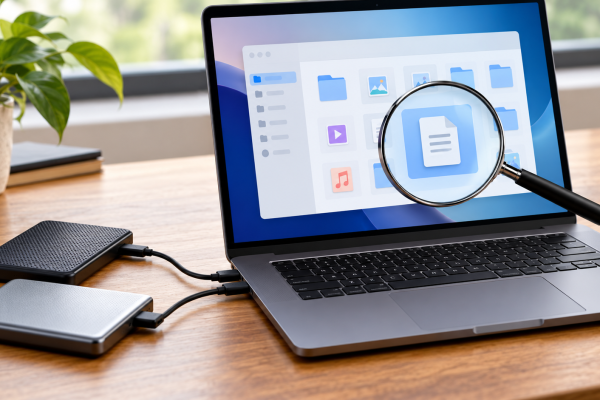


Un disque externe peut être parfaitement sain et rester impossible à modifier depuis un autre système. Le format du système de fichiers explique souvent cette situation. Avant de choisir entre exFAT, NTFS et APFS, définissez les appareils utilisés et les fonctions nécessaires. Le formatage doit rester une opération préparée, car il efface les données du volume concerné.
Partir de vos appareils
Listez les systèmes qui doivent lire et écrire sur le disque : Windows, macOS, téléviseur, console ou autre équipement. La compatibilité d’un ordinateur ne garantit pas celle d’un appareil spécialisé. Consultez les formats indiqués par chaque fabricant.
Pour des échanges courants entre Windows et macOS, exFAT peut être une option adaptée. NTFS est fortement associé à Windows, tandis qu’APFS répond aux usages Apple compatibles. Les capacités natives de lecture et d’écriture ne sont pas identiques partout.
Distinguer compatibilité et fonctions
Un système de fichiers ne se choisit pas uniquement parce qu’un autre ordinateur sait l’ouvrir. Le chiffrement, les instantanés, les autorisations et les besoins de sauvegarde peuvent influencer le choix. Certains outils exigent un format particulier pour leurs fonctions.
Si le disque sert à une sauvegarde système, commencez par les recommandations de l’outil de sauvegarde. S’il transporte simplement des copies de documents entre deux postes, le besoin est différent. Un seul format n’est pas le meilleur pour toutes les situations.
Pour comparer les rôles des supports, poursuivez avec les différences entre SSD, HDD et stockage durable.
Vérifier avant toute modification
Ouvrez l’outil de gestion des disques prévu par le système et identifiez précisément le support, sa capacité et ses volumes. Débranchez les supports inutiles si cela simplifie l’identification. Ne sélectionnez jamais un disque sur la seule base d’un nom générique.
Copiez les données utiles vers un autre emplacement et vérifiez-les avant de formater. Une copie sur une autre partition du même disque ne protège pas contre toutes les erreurs de sélection. Gardez un support indépendant pour les éléments importants.
Comprendre les limites des accessoires
Un téléviseur ou une console peut demander un format et une procédure propres, parfois avec un usage réservé à l’appareil. Lisez les avertissements avant d’accepter une initialisation. Ce qui fonctionne comme support de lecture peut ne pas convenir comme espace d’enregistrement.
De même, un ancien format peut imposer une limite sur la taille d’un fichier. Une vidéo volumineuse qui refuse de se copier n’indique pas automatiquement une panne du disque. Vérifiez le format et le message du système.
Tester après préparation
Créez un dossier d’essai, copiez un petit document et un fichier plus volumineux, puis testez la lecture et l’écriture sur chaque appareil prévu. Éjectez proprement le support entre les changements de poste. Ne mettez pas immédiatement votre unique bibliothèque sur un disque non testé.
Si un logiciel tiers est utilisé pour ajouter une compatibilité, vérifiez son origine, sa maintenance et ses limites. Une extension du système destinée au stockage mérite une attention particulière. Elle ne doit pas être installée par réflexe pour contourner un message mal compris.
Pour prolonger la réflexion sur la conservation, retrouvez les principes de l’archivage sur une longue durée.
Exemple d’un disque d’échange
Vous voulez échanger des vidéos entre un PC et un Mac. Vous sauvegardez le contenu existant, vérifiez les formats compatibles et préparez le support. Vous testez ensuite une copie dans les deux sens et l’ouverture des fichiers avant de généraliser l’usage.
Pour votre sauvegarde principale, vous conservez un dispositif distinct répondant aux besoins de chaque système. Le disque d’échange facilite les transferts ; il n’a pas à remplir simultanément tous les rôles de conservation et de récupération.
Un format compatible suffit-il pour tous les usages ?
Un disque qui accepte une copie de fichiers peut ne pas convenir à une sauvegarde système ou à un enregistrement sur un appareil spécialisé. Consultez les exigences du logiciel ou de l’équipement. Le format choisi doit répondre au rôle principal du support et aux fonctions réellement nécessaires.
Si vous avez plusieurs besoins incompatibles, des supports distincts peuvent être plus simples à maintenir qu’un disque partagé entre trop de fonctions. Une organisation compréhensible limite les erreurs de sélection et facilite la récupération. Le coût d’un support doit être comparé à la valeur des données qu’il conserve.
Pourquoi un fichier volumineux refuse-t-il de se copier ?
Vérifiez l’espace libre, le format du volume et la taille du fichier. Certains formats anciens imposent des limites qui ne dépendent pas de la capacité totale du disque. Le message exact du système permet de distinguer cette situation d’une erreur de lecture ou de permission.
Ne commencez pas par reformater. Identifiez le support et sauvegardez son contenu avant toute opération. Si le disque appartient à un autre appareil ou à une organisation, demandez quelle configuration doit être préservée. Une réparation improvisée peut supprimer une structure nécessaire à son usage initial.
Pour distinguer disponibilité et conservation, complétez ce contrôle avec pourquoi le RAID ne remplace pas une sauvegarde.
Peut-on convertir sans effacer ?
Les possibilités dépendent des formats, du système et des outils. Même lorsqu’une conversion est proposée, une sauvegarde préalable reste indispensable. Ne considérez pas une promesse de conversion sans perte comme une dispense de vérifier les données et de prévoir un retour en arrière.
Pour un utilisateur qui veut simplement échanger quelques fichiers, copier les données vers un support adapté peut être plus lisible qu’une transformation complexe du disque existant. Choisissez la méthode dont vous comprenez les conséquences, notamment si le support contient des archives qui n’existent nulle part ailleurs.
Comment vérifier une compatibilité annoncée ?
Faites un test dans les deux sens sur les appareils réels. Copiez un document et une vidéo, modifiez un fichier de démonstration puis vérifiez le résultat sur l’autre système. Regardez aussi les noms de fichiers et l’organisation des dossiers.
Une lecture réussie n’implique pas forcément une écriture prise en charge. Les utilitaires tiers peuvent modifier ces capacités, mais ils ajoutent une dépendance de maintenance. Documentez leur présence si vous les utilisez, afin de ne pas croire plus tard que le disque est nativement compatible avec tous les postes.
Garder un support d’échange séparé des archives
Un disque qui circule entre plusieurs appareils est plus exposé aux erreurs de manipulation et aux pertes. Ne lui confiez pas l’unique copie de données irremplaçables. Gardez un dispositif de conservation distinct, avec une méthode de sauvegarde et de restauration adaptée.
Étiquetez le rôle du support et notez son format dans votre inventaire. Lors d’un changement d’ordinateur ou de logiciel de sauvegarde, refaites les tests utiles. La compatibilité est une propriété de l’ensemble de votre environnement, pas seulement du nom inscrit dans l’utilitaire de formatage.
Mise en pratique : préparer un disque d’échange entre PC et Mac
Un utilisateur veut transporter des vidéos entre deux systèmes tout en préservant les données déjà présentes sur le support et les besoins distincts de ses sauvegardes. Ce scénario est un exercice proposé, et non un essai de produit réalisé par APPS4BCN. Vous pouvez le reproduire avec des données fictives, en adaptant les menus à votre version et les autorisations à votre situation. Le résultat recherché doit être observable avant de généraliser la méthode.
Préparer les informations et le périmètre
Commencez par réunir les formats pris en charge en lecture et écriture par les appareils, la capacité du disque et la présence d’une copie indépendante du contenu existant. Vérifiez que vous êtes dans le bon compte et sur le bon appareil. Si plusieurs personnes utilisent l’environnement, prévenez celles qui pourraient être concernées par votre essai. Une configuration partagée ne doit pas être modifiée comme un espace personnel sans vérifier qui en dépend.
Constituer un petit échantillon représentatif
Utilisez un document, une image et un fichier volumineux, destinés à être copiés et ouverts dans les deux sens après préparation du support approprié. Le choix de l’échantillon compte : il doit représenter le besoin réel sans exposer inutilement des contenus privés. Évitez de faire votre première expérience sur l’unique copie d’un document ou sur le seul moyen d’accès à un compte important.
Écrire le résultat attendu
Votre critère de réussite est le suivant : confirmer la compatibilité utile avec les appareils réels, sans considérer une lecture réussie comme une preuve de toutes les fonctions de sauvegarde. Formulez-le avant de commencer, puis gardez-le visible pendant le contrôle. Un écran qui se ferme, un voyant ou une confirmation générale ne suffisent pas si la fonction dont vous avez besoin n’a pas été vérifiée directement.
Réaliser l’essai et observer les différences
Passez ensuite à la vérification du volume sélectionné, une préparation documentée si elle est nécessaire puis un transfert limité et une ouverture sur chaque poste. Prenez le temps d’attendre les confirmations utiles et notez le résultat dans le contexte exact où il se produit. Si un traitement continue en arrière-plan, vérifiez son état avant d’enchaîner sur une opération qui dépend de sa fin.
Savoir s’arrêter et préserver les accès utiles
Le point d’arrêt est un mauvais volume sélectionné, une limite de taille de fichier ou un appareil spécialisé qui demande une initialisation propre à son usage. Dans cette situation, n’élargissez pas automatiquement les permissions et ne supprimez pas les copies qui pourraient encore servir. Un message d’erreur doit être relevé précisément avant de choisir l’étape suivante ou de demander une assistance.
Le retour prudent consiste à interrompre l’opération, préserver les copies existantes et revoir le format ou le rôle du support avant de confirmer un effacement. Si vous ne pouvez pas confirmer les conséquences d’une commande, conservez l’état utile et cherchez la documentation correspondant au modèle ou à la version utilisés. L’objectif du dépannage est de réduire l’incertitude, pas de multiplier les opérations irréversibles.
Conserver une conclusion exploitable
À la fin, notez le format retenu, les appareils testés et les limites constatées, en distinguant clairement le disque d’échange du dispositif d’archives. Indiquez également ce qui n’a pas été testé. Une autre personne, ou vous-même dans quelques mois, doit pouvoir distinguer un résultat réellement confirmé d’une hypothèse restée en attente. Cette précision rend la procédure réutilisable lors d’un changement d’appareil ou d’application.
Sources et vérifications
Documentation officielle consultée le 31 octobre 2026. Les menus, options et politiques des services peuvent évoluer selon les versions et les comptes. Les scénarios de mise en pratique sont proposés à titre d’exercice.