
Une capture d’écran destinée à demander de l’aide peut révéler davantage que le message d’erreur. Un nom de compte, une notification, une adresse ou une clé d’accès peuvent se trouver dans un coin de l’image. Préparer une capture utile consiste à montrer le contexte nécessaire tout en retirant les informations qui n’aident pas au diagnostic.
Définir ce que la personne doit comprendre
Avant de capturer, notez le problème et la partie de l’écran qui le montre. Une fenêtre complète peut être utile pour identifier le logiciel, mais le bureau entier contient souvent des éléments inutiles. Choisissez le périmètre le plus petit qui garde le message et son contexte compréhensibles.
Fermez les notifications et les fenêtres privées. Les onglets, favoris et aperçus de documents peuvent révéler des informations même si le centre de la capture semble neutre. Préparer l’écran avant la capture est souvent plus simple que tout corriger après.
Identifier les secrets à retirer
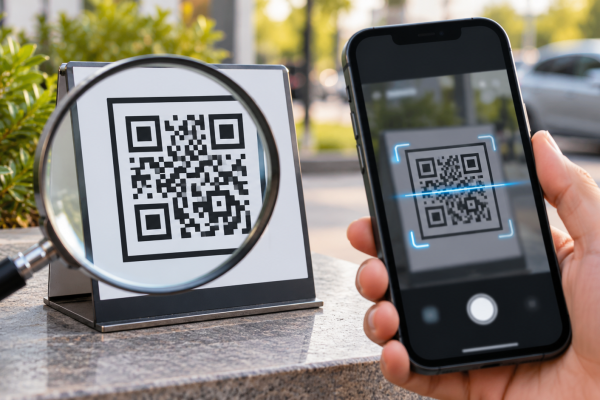
Recherchez les adresses électroniques, numéros de téléphone, références client et noms de fichiers. Faites aussi attention aux jetons d’accès, clés API, codes de connexion et QR codes. Ces éléments peuvent donner un accès réel à un service ; ils ne doivent pas être publiés dans une demande d’assistance.
Un code déjà expiré peut rester inutile à diffuser. Retirez-le également. Si un secret actif a été partagé par erreur, le masquer dans une nouvelle image ne suffit pas : il faut le révoquer ou le remplacer depuis le service concerné.
Pour élargir cette revue des accès et des outils, examinez aussi les outils de protection de la vie privée en ligne.
Utiliser un masquage opaque
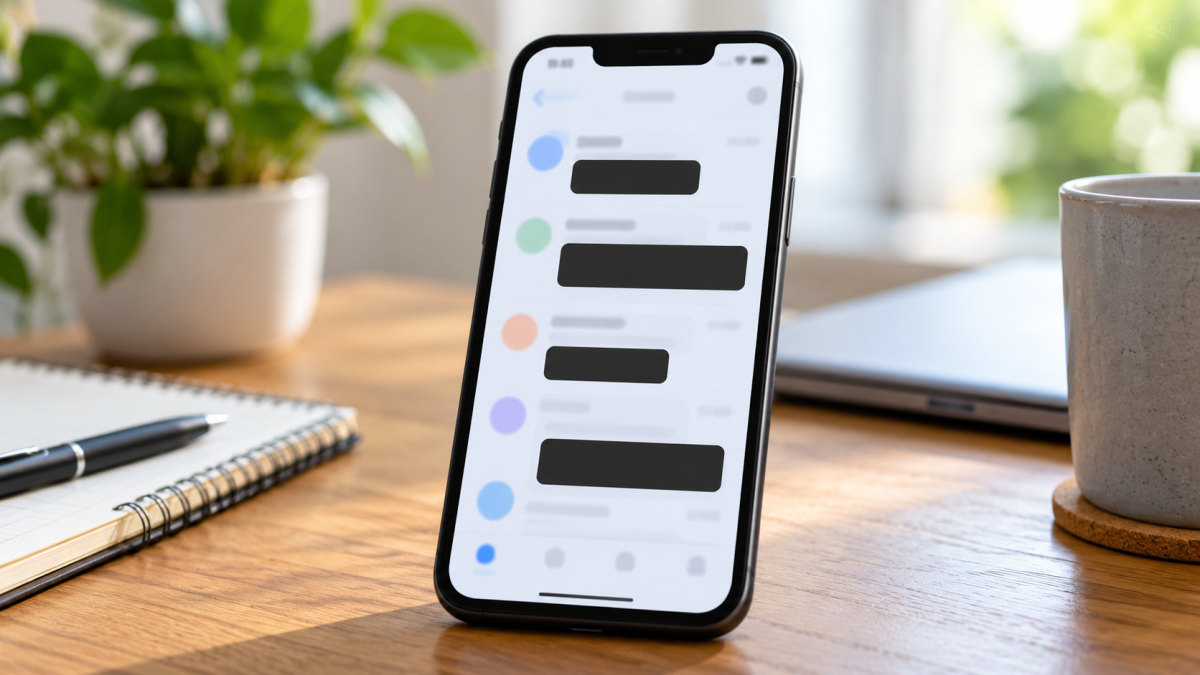
Préférez un recadrage ou une zone entièrement opaque sur la copie destinée à l’envoi. Un flou léger ou une mosaïque insuffisante peut laisser deviner certains caractères, surtout avec un contexte connu. Vérifiez le résultat à une taille de lecture normale et en agrandissant.
Si l’outil conserve des calques ou des annotations modifiables, exportez une image finale appropriée et ouvrez ce fichier séparément. Ne partagez pas le projet éditable qui permettrait de retirer les masques.
Examiner le fichier exporté
Ouvrez l’image que vous allez réellement envoyer. Vérifiez les coins, les marges et les éventuelles miniatures. Contrôlez également le nom du fichier, qui peut contenir un nom de personne ou une référence sensible.
Les métadonnées dépendent du format et de l’outil. Ne supposez ni qu’une capture en contient toujours beaucoup ni qu’elle n’en contient jamais. Pour un partage sensible, utilisez les fonctions d’export ou de suppression de métadonnées prévues par vos outils et vérifiez le résultat.
Choisir un canal adapté
Une assistance publique, un forum et une conversation privée n’ont pas le même périmètre de diffusion. Même dans un canal privé, limitez les données à ce qui est nécessaire. N’envoyez jamais un mot de passe ou un code de validation pour prouver un problème.
Accompagnez l’image d’une description textuelle du message, du logiciel et de l’action réalisée. Cela aide les personnes qui ne peuvent pas lire l’image et réduit le besoin de montrer davantage d’informations à l’écran.
Pour compléter la vérification de destination, consultez les indices d’un site de phishing.
Exemple d’un problème de connexion
Vous capturez la fenêtre qui affiche l’erreur, puis masquez l’adresse personnelle et une référence de compte. Vous conservez le code d’erreur technique et le nom du service, utiles au diagnostic. Vous exportez une copie PNG, l’ouvrez et vérifiez le fichier joint au message.
Si une clé active était visible dans l’ancienne capture déjà envoyée, vous la révoquez. La correction doit traiter l’exposition réelle, pas uniquement l’apparence de l’image suivante.
Un flou suffit-il pour cacher une information ?
Un flou léger peut laisser reconnaître la longueur, la forme ou certains caractères d’un texte. Pour un secret ou une donnée personnelle, préférez retirer la zone ou utiliser un masquage entièrement opaque sur une copie exportée. Regardez le résultat agrandi avant l’envoi.
Le choix du masque ne dispense pas de rechercher les répétitions. Une adresse peut apparaître dans le centre de la fenêtre, un onglet et une notification. Parcourez toute l’image et vérifiez les éléments périphériques qui n’avaient pas attiré votre attention pendant la capture.
Que faire avec un QR code ou un code de connexion ?
Traitez-le comme une information potentiellement sensible et retirez-le de l’image destinée à l’assistance. Certains codes donnent accès à une session ou permettent de transférer un moyen d’authentification. Le fait qu’un code soit présenté graphiquement ne le rend pas moins important qu’un mot de passe.
Si un code actif a été exposé, utilisez le service concerné pour révoquer ou renouveler le moyen associé lorsque c’est possible. Une nouvelle capture propre ne retire pas l’ancienne information des copies déjà envoyées. La réaction doit correspondre à ce que le code permettait réellement de faire.
Pour situer les fonctions des éditeurs, notre sélection présente les outils de modification de PDF.
Comment garder un message d’erreur utile ?
Conservez le texte technique, le nom de l’application et l’action qui précède l’erreur, en retirant les données sans rapport avec le diagnostic. Vous pouvez recopier le message dans le texte d’accompagnement pour améliorer sa lisibilité. Ne modifiez pas le code d’erreur lui-même si vous souhaitez qu’il soit recherché précisément.
Évitez de trop recadrer au point de supprimer le contexte. Une ligne isolée peut devenir impossible à interpréter si plusieurs logiciels utilisent une formule semblable. Le bon équilibre consiste à montrer assez pour comprendre, avec le moins possible d’informations personnelles ou de contenu de travail.
Pourquoi vérifier la pièce jointe depuis le message ?
Vous pouvez avoir plusieurs versions proches dans le même dossier. Ouvrir l’image jointe avant l’envoi confirme que vous avez sélectionné la copie traitée. Regardez le nom du fichier et la taille, puis vérifiez visuellement les zones masquées.
Si vous utilisez un outil qui partage automatiquement une capture par lien, examinez les réglages d’accès et la durée de conservation. Le fichier peut être accessible plus largement que prévu. Choisissez un canal adapté à la sensibilité du contenu et aux règles de votre organisation.
Construire une habitude simple
Préparez l’écran, capturez le périmètre utile, masquez les données, exportez puis contrôlez le fichier envoyé. Cette séquence courte évite de devoir réparer après publication. Elle peut être répétée pour un forum, un échange avec un prestataire ou une demande d’aide interne.
Conservez seulement les versions nécessaires dans un emplacement approprié. Les captures anciennes peuvent accumuler des informations de compte et des documents confidentiels. Un nettoyage régulier des dossiers de captures complète la prudence au moment de l’envoi, surtout sur les ordinateurs qui servent à plusieurs projets.
Mise en pratique : envoyer une capture utile sans révéler ses accès
Une personne demande de l’aide sur un message d’erreur et souhaite montrer assez de contexte sans diffuser son adresse, ses documents ni un code de connexion visible. Ce scénario est un exercice proposé, et non un essai de produit réalisé par APPS4BCN. Vous pouvez le reproduire avec des données fictives, en adaptant les menus à votre version et les autorisations à votre situation. Le résultat recherché doit être observable avant de généraliser la méthode.
Préparer les informations et le périmètre
Commencez par réunir le périmètre de la capture, les notifications et les données présentes dans les marges, onglets ou noms de fichiers qui ne servent pas au diagnostic. Vérifiez que vous êtes dans le bon compte et sur le bon appareil. Si plusieurs personnes utilisent l’environnement, prévenez celles qui pourraient être concernées par votre essai. Une configuration partagée ne doit pas être modifiée comme un espace personnel sans vérifier qui en dépend.
Constituer un petit échantillon représentatif
Utilisez une fenêtre de démonstration avec un message technique et des informations fictives à masquer, avant de préparer la capture réelle pour le bon canal. Le choix de l’échantillon compte : il doit représenter le besoin réel sans exposer inutilement des contenus privés. Évitez de faire votre première expérience sur l’unique copie d’un document ou sur le seul moyen d’accès à un compte important.
Écrire le résultat attendu
Votre critère de réussite est le suivant : conserver le message et le nom du logiciel utiles tout en retirant les secrets et en vérifiant la copie exportée réellement jointe. Formulez-le avant de commencer, puis gardez-le visible pendant le contrôle. Un écran qui se ferme, un voyant ou une confirmation générale ne suffisent pas si la fonction dont vous avez besoin n’a pas été vérifiée directement.
Réaliser l’essai et observer les différences
Passez ensuite à un recadrage ou un masquage opaque, suivi de l’export et de l’ouverture de l’image depuis le message préparé pour confirmer sa version. Prenez le temps d’attendre les confirmations utiles et notez le résultat dans le contexte exact où il se produit. Si un traitement continue en arrière-plan, vérifiez son état avant d’enchaîner sur une opération qui dépend de sa fin.
Savoir s’arrêter et préserver les accès utiles
Le point d’arrêt est un flou trop léger, un calque amovible ou un ancien fichier joint dont le contenu sensible n’a pas été retiré malgré une nouvelle copie correcte. Dans cette situation, n’élargissez pas automatiquement les permissions et ne supprimez pas les copies qui pourraient encore servir. Un message d’erreur doit être relevé précisément avant de choisir l’étape suivante ou de demander une assistance.
Le retour prudent consiste à ne pas envoyer l’image, reprendre la copie et révoquer les secrets actifs si une version exposée a déjà été transmise à un destinataire. Si vous ne pouvez pas confirmer les conséquences d’une commande, conservez l’état utile et cherchez la documentation correspondant au modèle ou à la version utilisés. L’objectif du dépannage est de réduire l’incertitude, pas de multiplier les opérations irréversibles.
Conserver une conclusion exploitable
À la fin, notez le message technique et les étapes du problème, sans conserver inutilement des captures privées dans un dossier public ou partagé. Indiquez également ce qui n’a pas été testé. Une autre personne, ou vous-même dans quelques mois, doit pouvoir distinguer un résultat réellement confirmé d’une hypothèse restée en attente. Cette précision rend la procédure réutilisable lors d’un changement d’appareil ou d’application.
Sources et vérifications
Documentation officielle consultée le 31 octobre 2026. Les menus, options et politiques des services peuvent évoluer selon les versions et les comptes. Les scénarios de mise en pratique sont proposés à titre d’exercice.