Syncthing rapproche les fichiers de plusieurs appareils sans imposer un espace de stockage cloud central. Cette liberté ne dispense pas de comprendre les suppressions. Dans un dossier synchronisé, une modification sur un appareil peut être propagée aux autres. Pour récupérer une ancienne version, il faut préparer les réglages appropriés avant l’incident.
La synchronisation suit les changements
Une copie identique sur deux ordinateurs protège contre certaines indisponibilités matérielles. Elle ne protège pas automatiquement contre une erreur humaine propagée. Si vous effacez un dossier puis laissez la synchronisation se terminer, le second appareil peut recevoir cette suppression. L’absence de serveur cloud ne change pas cette logique.
Avant d’ajouter un dossier réel, créez un petit espace de démonstration. Placez-y quelques documents fictifs, puis observez la création, la modification et la suppression d’un fichier. Ce test rend le comportement concret, sans exposer votre bibliothèque photographique ou vos documents de travail.
Le versionnage est local à chaque appareil
Les réglages de versionnage se définissent pour un dossier sur un appareil. Il ne faut pas supposer qu’une option activée sur le premier ordinateur protège automatiquement tous les autres. Examinez chaque emplacement et la capacité disponible pour les anciennes versions.
La documentation de Syncthing précise que le versionnage intégré concerne les fichiers remplacés ou supprimés par des changements reçus d’un appareil distant. Il ne constitue donc pas un historique général de toutes les modifications locales. Cette limite est essentielle pour concevoir votre protection.
Pour situer cette méthode parmi les échanges entre appareils, consultez la synchronisation de fichiers avec Syncthing.
Choisir une conservation adaptée
Les modes proposés ont des comportements différents : conservation d’un certain nombre de versions, gestion dans le temps ou mécanisme externe. Consultez la description exacte du mode choisi. Une configuration qui accumule des versions sans surveiller l’espace libre peut finir par perturber le fonctionnement du dossier.
Commencez avec un volume raisonnable et un objectif clair : retrouver un document écrasé récemment, par exemple. Un besoin d’archivage sur plusieurs années exige une organisation plus large. Gardez une sauvegarde indépendante lorsque les données ont une valeur durable.
Tester une restauration sans conflit
Créez deux versions d’un document fictif sur le second appareil, puis attendez la synchronisation. Sur l’appareil où le versionnage est actif, recherchez les versions conservées et restaurez d’abord dans un emplacement de test si le parcours le permet. Vérifiez le contenu et la date.
Évitez de modifier simultanément le même document sur les deux machines pendant cette expérience. Les conflits de synchronisation ajoutent une autre variable. Apprenez d’abord le parcours normal, puis documentez séparément la manière de traiter un fichier en conflit.
Ne pas confondre sens du dossier et sauvegarde
Les modes d’envoi ou de réception influencent les changements acceptés et propagés. Ils ne doivent pas être choisis au hasard pour faire disparaître un avertissement. Lisez ce que chaque bouton va appliquer avant de confirmer une réconciliation d’état.
Si un dossier important présente des différences inattendues, mettez la synchronisation en pause et copiez les données utiles dans un emplacement indépendant. Conservez les informations de diagnostic. Une intervention précipitée sur plusieurs appareils rend plus difficile la compréhension de l’état initial.
Pour distinguer disponibilité et conservation, complétez ce contrôle avec pourquoi le RAID ne remplace pas une sauvegarde.
Exemple avec un ordinateur portable et un poste fixe
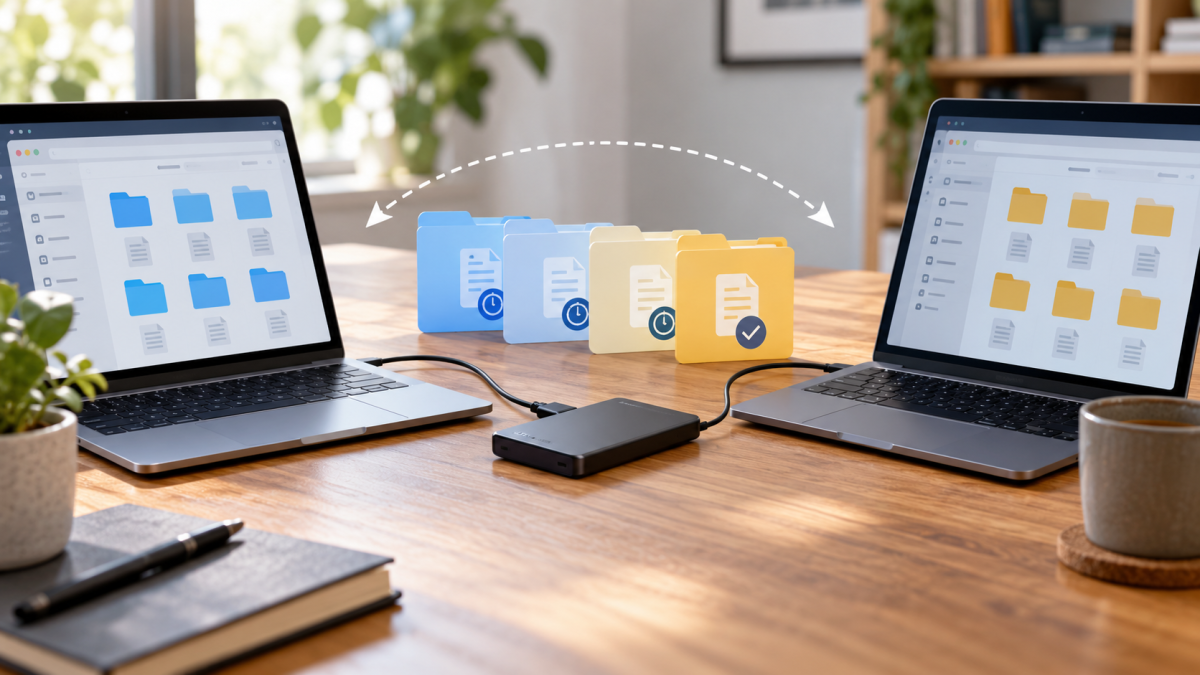
Le portable sert à modifier des notes pendant les déplacements. Le poste fixe reçoit les changements et conserve des versions selon un réglage explicite. Une sauvegarde périodique distincte du dossier complète le dispositif. Le test consiste à modifier une note fictive sur le portable puis à retrouver sa version précédente sur le poste fixe.
Si la récupération échoue, vérifiez le dossier, l’appareil et l’origine de la modification. Le réglage peut être correct pour les changements distants et ne rien conserver pour une modification locale réalisée sur le mauvais poste. La procédure doit préciser ce contexte.
Une routine simple à conserver
Contrôlez régulièrement l’espace des versions, l’état de synchronisation et la possibilité d’ouvrir un ancien document. Syncthing simplifie la circulation des fichiers ; la politique de récupération doit être organisée séparément et testée avec vos usages réels.
Pourquoi protéger les modifications locales séparément ?
Le versionnage de Syncthing réagit à des changements distants reçus par l’appareil où il est configuré. Si vous modifiez directement un fichier sur ce même appareil, l’ancienne version locale ne suit pas nécessairement le parcours de conservation que vous attendiez. Cette différence doit apparaître dans votre scénario de test.
Pour couvrir l’ensemble de vos usages, combinez les fonctions de synchronisation avec une sauvegarde adaptée du dossier de travail. Dessinez simplement où les fichiers sont modifiés et où les anciennes versions doivent être conservées. Vous identifierez les cas non couverts avant qu’une mauvaise manipulation touche les documents réels.
Pour prolonger la réflexion sur la conservation, retrouvez les principes de l’archivage sur une longue durée.
Comment choisir un appareil chargé de conserver les versions ?
Un poste régulièrement allumé et disposant d’espace peut recevoir les changements des autres appareils. Il faut toutefois surveiller sa disponibilité et les réglages du dossier concerné. Un ordinateur éteint pendant plusieurs semaines ne reçoit pas les mises à jour au rythme attendu.
La présence d’un poste central ne transforme pas automatiquement le système en sauvegarde complète. Prévoyez une copie indépendante et vérifiez ce qui se passe si ce poste tombe en panne. Les versions utiles ne doivent pas dépendre d’un support unique dont personne ne contrôle l’état.
Que faire devant un fichier en conflit ?
Conservez les fichiers concernés et ouvrez-les pour comparer les modifications. Un conflit peut signifier que deux appareils ont modifié le contenu sans avoir reçu les changements de l’autre. Ne supprimez pas les copies uniquement parce que leurs noms sont moins propres que celui du fichier principal.
Décidez quelle version contient les informations utiles, fusionnez manuellement si nécessaire, puis vérifiez la synchronisation. Pour un document sensible, travaillez sur des copies dans un dossier de test. Le but est de rétablir une référence comprise par les utilisateurs, pas simplement de faire disparaître l’indicateur de conflit.
Peut-on synchroniser directement un dossier d’application ?
Certaines applications écrivent dans des bases ou des ensembles de fichiers qui demandent une cohérence particulière. Synchroniser ces dossiers pendant leur utilisation peut ne pas correspondre à une méthode de sauvegarde prise en charge. Consultez l’éditeur de l’application avant d’utiliser ce parcours pour un profil de messagerie ou une base de données.
Pour un outil de notes en fichiers simples, testez tout de même les pièces jointes, les réglages et les modifications simultanées. La simplicité du format facilite la compréhension, mais ne supprime pas les questions de conflit et de conservation. Chaque usage doit être validé avec des données de démonstration.
Organiser le nettoyage des versions
Regardez l’espace occupé et les règles du mode choisi. Une conservation trop courte peut effacer la période dont vous avez besoin ; une conservation sans limite peut saturer le volume. Définissez un besoin de récupération concret, puis contrôlez qu’il reste satisfait après le nettoyage.
Documentez la manière de restaurer une version avec votre configuration. Une autre personne doit pouvoir comprendre l’appareil à utiliser, le dossier concerné et les précautions avant de réintroduire le fichier dans la synchronisation. Cette courte procédure rend l’ensemble plus fiable qu’un réglage activé puis oublié.
Mise en pratique : comprendre une suppression propagée par Syncthing
Deux ordinateurs synchronisent des notes, et leur propriétaire veut savoir sur quel poste une ancienne version pourrait être récupérée après une modification distante. Ce scénario est un exercice proposé, et non un essai de produit réalisé par APPS4BCN. Vous pouvez le reproduire avec des données fictives, en adaptant les menus à votre version et les autorisations à votre situation. Le résultat recherché doit être observable avant de généraliser la méthode.
Préparer les informations et le périmètre
Commencez par réunir les appareils concernés, le dossier de démonstration et les réglages de versionnage propres à chacun, avec l’espace disponible pour les versions. Vérifiez que vous êtes dans le bon compte et sur le bon appareil. Si plusieurs personnes utilisent l’environnement, prévenez celles qui pourraient être concernées par votre essai. Une configuration partagée ne doit pas être modifiée comme un espace personnel sans vérifier qui en dépend.
Constituer un petit échantillon représentatif
Utilisez trois notes fictives portant des dates reconnaissables, dont une sera modifiée sur le second appareil après une première synchronisation complète. Le choix de l’échantillon compte : il doit représenter le besoin réel sans exposer inutilement des contenus privés. Évitez de faire votre première expérience sur l’unique copie d’un document ou sur le seul moyen d’accès à un compte important.
Écrire le résultat attendu
Votre critère de réussite est le suivant : retrouver la version précédente sur le poste configuré pour recevoir et conserver les changements distants, sans supposer une protection universelle. Formulez-le avant de commencer, puis gardez-le visible pendant le contrôle. Un écran qui se ferme, un voyant ou une confirmation générale ne suffisent pas si la fonction dont vous avez besoin n’a pas été vérifiée directement.
Réaliser l’essai et observer les différences
Passez ensuite à une modification depuis l’appareil distant, l’attente de la synchronisation puis une recherche de version conservée sur le poste de réception. Prenez le temps d’attendre les confirmations utiles et notez le résultat dans le contexte exact où il se produit. Si un traitement continue en arrière-plan, vérifiez son état avant d’enchaîner sur une opération qui dépend de sa fin.
Savoir s’arrêter et préserver les accès utiles
Le point d’arrêt est une modification faite localement sur le mauvais appareil, un versionnage absent du dossier ou une règle de conservation déjà expirée. Dans cette situation, n’élargissez pas automatiquement les permissions et ne supprimez pas les copies qui pourraient encore servir. Un message d’erreur doit être relevé précisément avant de choisir l’étape suivante ou de demander une assistance.
Le retour prudent consiste à mettre en pause le dossier si nécessaire, conserver les copies utiles et préparer une sauvegarde indépendante avant de réconcilier les états. Si vous ne pouvez pas confirmer les conséquences d’une commande, conservez l’état utile et cherchez la documentation correspondant au modèle ou à la version utilisés. L’objectif du dépannage est de réduire l’incertitude, pas de multiplier les opérations irréversibles.
Conserver une conclusion exploitable
À la fin, notez l’origine du changement, le poste de récupération et la procédure validée, afin de distinguer clairement les cas locaux des cas distants. Indiquez également ce qui n’a pas été testé. Une autre personne, ou vous-même dans quelques mois, doit pouvoir distinguer un résultat réellement confirmé d’une hypothèse restée en attente. Cette précision rend la procédure réutilisable lors d’un changement d’appareil ou d’application.
Sources et vérifications
Documentation officielle consultée le 31 octobre 2026. Les menus, options et politiques des services peuvent évoluer selon les versions et les comptes. Les scénarios de mise en pratique sont proposés à titre d’exercice.