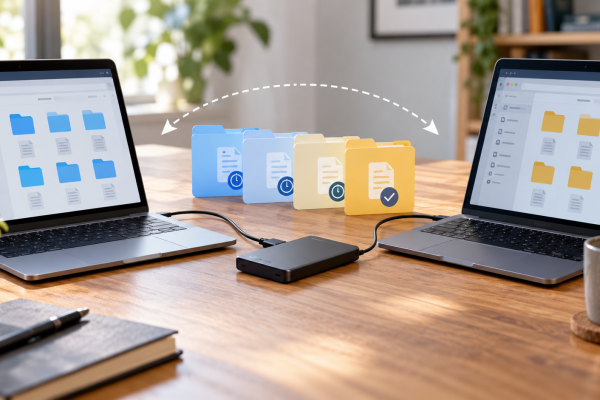
Dans OneDrive, supprimer un fichier et libérer sa place sur l’ordinateur sont deux opérations différentes. Cette distinction devient essentielle quand un portable manque de stockage. Les fichiers à la demande permettent de conserver un accès depuis l’Explorateur sans télécharger en permanence tous les contenus. Il faut cependant reconnaître ce qui est réellement disponible hors connexion.
Comprendre les trois états courants
Un élément uniquement en ligne est représenté localement sans que tout son contenu soit téléchargé. Un fichier ouvert peut devenir disponible sur l’appareil. L’option permettant de toujours le conserver sur cet appareil demande une disponibilité locale durable. Les icônes et leur présentation dépendent du système et de la version : consultez leur description plutôt que de vous fier à une couleur mémorisée.
La présence d’un nom de fichier dans un dossier ne suffit donc pas à prouver que le document est sauvegardé sur votre disque externe. Un outil de copie peut rencontrer un contenu encore distant. Vérifiez les fichiers nécessaires avant un déplacement ou une opération de sauvegarde.
Préparer les documents d’un voyage
Repérez les dossiers utiles, choisissez leur conservation locale et attendez la fin du téléchargement. Contrôlez l’espace disponible. Ouvrez les documents importants, puis réalisez un essai sans réseau. Le simple fait d’avoir consulté un dossier ne télécharge pas forcément tous les fichiers qu’il contient.
Pour les documents associés à une application, pensez également aux ressources liées. Une présentation peut avoir besoin d’une vidéo externe. Un projet peut utiliser des fichiers rangés ailleurs. L’état OneDrive du document principal ne valide pas automatiquement toutes ses dépendances.
Pour comprendre l’environnement du service, notre article présente les évolutions de OneDrive sous Windows.
Récupérer de la place sans effacer le cloud
Après avoir confirmé la synchronisation, utilisez l’action prévue pour libérer l’espace local des fichiers concernés. Ne remplacez pas cette commande par la touche Supprimer. Une suppression dans un dossier synchronisé peut se répercuter dans OneDrive et sur les autres appareils.
Commencez par un dossier d’essai contenant des copies sans valeur critique. Vérifiez ensuite sa présence depuis le site OneDrive et observez l’état local. Une expérimentation limitée vous permet de comprendre le comportement de votre configuration avant de l’appliquer à plusieurs dizaines de gigaoctets.
Lire les problèmes de synchronisation
Une croix, une attente ou une demande de connexion doit être examinée avant de déplacer des fichiers. Ouvrez le panneau OneDrive et cherchez le message associé. Les causes possibles comprennent un compte déconnecté, un nom incompatible, un quota atteint ou une connexion interrompue. Le bon remède dépend de ce message.
Évitez de supprimer puis recréer toute l’arborescence pour faire disparaître un symbole. Vous pourriez provoquer des transferts ou des suppressions inutiles. Notez d’abord le dossier concerné, le compte actif et le dernier état connu. Sauvegardez les modifications locales non synchronisées avant toute réinitialisation importante.
Distinguer compte personnel et professionnel
Un même ordinateur peut utiliser plusieurs emplacements OneDrive. Confirmez l’adresse du compte et le dossier exact avant de déplacer des documents. Les règles de conservation, de partage et d’administration peuvent différer entre un compte personnel et un compte d’organisation.
Quand un salarié change de poste ou quitte une équipe, la continuité des fichiers doit être organisée par l’entreprise. Copier des dossiers professionnels vers un espace personnel pour gagner du temps peut créer un problème de confidentialité. La bonne question est celle du propriétaire et de la destination autorisée.
Pour distinguer disponibilité et conservation, complétez ce contrôle avec pourquoi le RAID ne remplace pas une sauvegarde.
Exemple : un portable presque plein
Un utilisateur dispose de nombreuses archives et de quelques dossiers actifs. Il conserve localement les projets en cours, puis libère l’espace des archives déjà synchronisées. Avant un déplacement, il télécharge volontairement les documents de la semaine. Il garde parallèlement une sauvegarde indépendante des éléments irremplaçables.
Si un dossier attendu n’est pas accessible hors ligne, il vérifie son état et le téléchargement. Il ne supprime pas le compte OneDrive. Cette démarche permet de traiter un besoin de stockage sans modifier inutilement la synchronisation générale.
Les contrôles avant une suppression
Demandez-vous toujours si l’objectif est de retirer le fichier partout ou seulement d’économiser le disque local. Vérifiez la copie en ligne et l’absence d’erreur. Si la version du service ou le menu diffère des exemples, consultez l’aide Microsoft associée aux fichiers à la demande et faites un essai réversible.
Que sauvegarde réellement un outil de copie ?
Avant de copier un dossier OneDrive vers un disque externe, vérifiez si les contenus sont disponibles localement. Une liste de noms affichés dans l’Explorateur peut inclure des fichiers uniquement en ligne. L’outil de sauvegarde peut les télécharger, les ignorer ou signaler une erreur selon son fonctionnement. Consultez sa documentation et testez un échantillon.
Déconnectez ensuite le réseau pour ouvrir la copie obtenue sur le disque externe. Si le document se télécharge encore depuis OneDrive au lieu de s’ouvrir depuis votre destination, vous n’avez peut-être pas testé la copie attendue. Regardez le chemin complet du fichier, pas seulement son nom dans la liste des documents récents.
Pour comparer les rôles des supports, poursuivez avec les différences entre SSD, HDD et stockage durable.
Pourquoi l’espace libre ne change-t-il pas immédiatement ?
Un téléchargement, une libération locale ou une mise à jour de l’affichage peut demander un délai. Fermez les applications qui utilisent les fichiers et observez l’état de synchronisation. Vérifiez également si l’espace mesuré concerne le volume principal, un autre disque ou le quota du compte en ligne.
Ne répétez pas plusieurs suppressions pour obtenir immédiatement un chiffre différent. Vous pourriez supprimer des contenus alors que l’action précédente était encore en cours. Faites un essai limité, attendez sa confirmation puis regardez le résultat à l’endroit qui correspond à votre objectif.
Comment préparer un dossier partagé pour travailler hors ligne ?
Vérifiez que votre accès reste autorisé et que les fichiers nécessaires ont été téléchargés sur le poste utilisé. Certains emplacements partagés ou raccourcis peuvent avoir des comportements propres au compte professionnel. Testez le document depuis le chemin local attendu avant de couper la connexion.
Le travail hors ligne peut produire des modifications à synchroniser au retour. Évitez de faire modifier simultanément la même copie par plusieurs personnes sans coordination. Si un conflit apparaît, conservez les versions concernées et comparez leur contenu avant de choisir celle qui doit devenir la référence.
Que vérifier avant de changer d’ordinateur ?
Examinez les éléments encore en attente sur l’ancien poste. Une modification non envoyée ne se retrouvera pas automatiquement sur le nouveau. Téléchargez ou copiez les informations utiles, confirmez leur présence en ligne et vérifiez le compte utilisé sur le nouvel ordinateur.
Ne détachez pas ou ne supprimez pas l’ancien dossier tant que la transition n’est pas contrôlée. Gardez notamment une trace des erreurs signalées par le client. Une migration doit préserver les contenus que le service n’a pas encore pu synchroniser, pas seulement ceux dont le transfert est déjà terminé.
Une règle de classement plus lisible
Séparez les dossiers actifs des archives lorsque votre activité le permet. Vous pourrez garder localement le périmètre utile et libérer les anciens projets avec moins de risque de sélectionner un fichier encore nécessaire. La structure doit rester simple pour les autres personnes qui partagent les documents.
Ajoutez une sauvegarde indépendante aux contenus irremplaçables et vérifiez sa restauration. OneDrive facilite l’accès et la collaboration, mais votre capacité à retrouver une version après une erreur dépend aussi des règles de conservation et des copies réellement disponibles.
Mise en pratique : préparer les fichiers d’un déplacement sans réseau
Un utilisateur conserve ses projets dans OneDrive et veut travailler pendant un trajet où la connexion Internet sera indisponible ou instable. Ce scénario est un exercice proposé, et non un essai de produit réalisé par APPS4BCN. Vous pouvez le reproduire avec des données fictives, en adaptant les menus à votre version et les autorisations à votre situation. Le résultat recherché doit être observable avant de généraliser la méthode.
Préparer les informations et le périmètre
Commencez par réunir le compte OneDrive actif, les dossiers réellement nécessaires et l’espace libre pour télécharger les contenus et leurs ressources associées. Vérifiez que vous êtes dans le bon compte et sur le bon appareil. Si plusieurs personnes utilisent l’environnement, prévenez celles qui pourraient être concernées par votre essai. Une configuration partagée ne doit pas être modifiée comme un espace personnel sans vérifier qui en dépend.
Constituer un petit échantillon représentatif
Utilisez une présentation fictive avec une image liée, un document texte et une archive, sélectionnés dans les emplacements utilisés pendant le travail. Le choix de l’échantillon compte : il doit représenter le besoin réel sans exposer inutilement des contenus privés. Évitez de faire votre première expérience sur l’unique copie d’un document ou sur le seul moyen d’accès à un compte important.
Écrire le résultat attendu
Votre critère de réussite est le suivant : ouvrir et modifier les éléments nécessaires hors connexion depuis les chemins attendus, sans dépendre d’un téléchargement lancé au dernier moment. Formulez-le avant de commencer, puis gardez-le visible pendant le contrôle. Un écran qui se ferme, un voyant ou une confirmation générale ne suffisent pas si la fonction dont vous avez besoin n’a pas été vérifiée directement.
Réaliser l’essai et observer les différences
Passez ensuite à la conservation locale des fichiers choisis, l’attente de la fin de synchronisation puis un essai d’ouverture une fois le réseau coupé. Prenez le temps d’attendre les confirmations utiles et notez le résultat dans le contexte exact où il se produit. Si un traitement continue en arrière-plan, vérifiez son état avant d’enchaîner sur une opération qui dépend de sa fin.
Savoir s’arrêter et préserver les accès utiles
Le point d’arrêt est une vignette visible mais un contenu non téléchargé, une ressource liée absente ou un message signalant que la synchronisation reste en attente. Dans cette situation, n’élargissez pas automatiquement les permissions et ne supprimez pas les copies qui pourraient encore servir. Un message d’erreur doit être relevé précisément avant de choisir l’étape suivante ou de demander une assistance.
Le retour prudent consiste à reconnecter le poste, préserver les modifications locales et compléter le téléchargement avant de réessayer sur le même petit périmètre. Si vous ne pouvez pas confirmer les conséquences d’une commande, conservez l’état utile et cherchez la documentation correspondant au modèle ou à la version utilisés. L’objectif du dépannage est de réduire l’incertitude, pas de multiplier les opérations irréversibles.
Conserver une conclusion exploitable
À la fin, notez les dossiers validés hors ligne, les dépendances constatées et la manière de vérifier la synchronisation au retour du déplacement. Indiquez également ce qui n’a pas été testé. Une autre personne, ou vous-même dans quelques mois, doit pouvoir distinguer un résultat réellement confirmé d’une hypothèse restée en attente. Cette précision rend la procédure réutilisable lors d’un changement d’appareil ou d’application.
Sources et vérifications
Documentation officielle consultée le 31 octobre 2026. Les menus, options et politiques des services peuvent évoluer selon les versions et les comptes. Les scénarios de mise en pratique sont proposés à titre d’exercice.