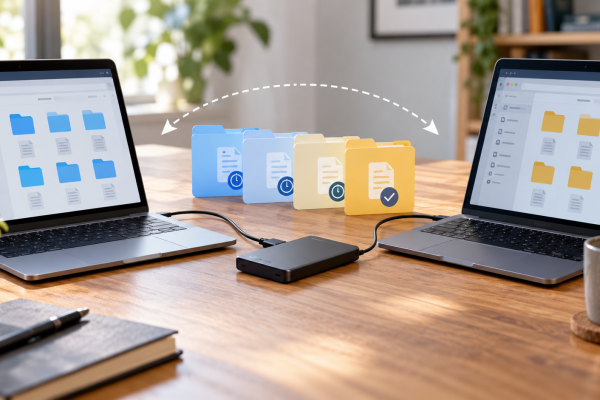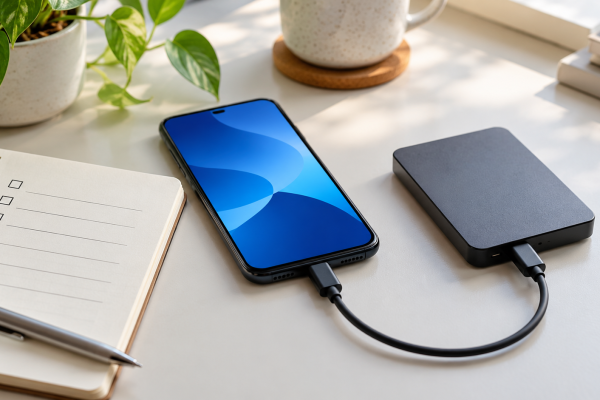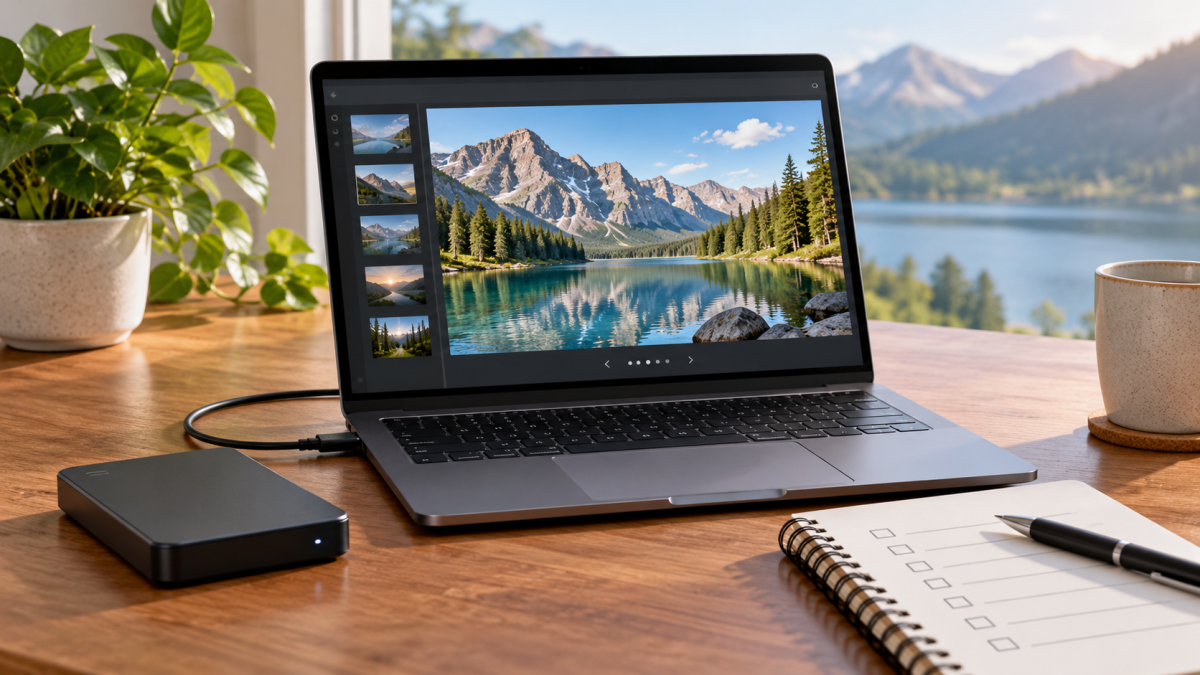
Une sauvegarde devient utile le jour où l’on réussit à récupérer un document. Un indicateur vert, un disque branché ou un abonnement cloud ne prouvent pas que les fichiers importants sont lisibles. Tester une restauration permet de vérifier toute la chaîne : retrouver une copie, comprendre sa date, l’ouvrir et reprendre son travail sans toucher à l’original.
Sauvegarde, synchronisation et disponibilité
La synchronisation répercute généralement les changements entre plusieurs emplacements. Cela facilite le travail quotidien, mais peut aussi propager une suppression. Une sauvegarde doit permettre de revenir à un état antérieur selon sa politique de conservation. Enfin, un fichier disponible uniquement en ligne ne constitue pas forcément une copie complète sur le disque que vous venez de sauvegarder. Ces trois notions doivent être vérifiées séparément.
Un historique de versions peut être précieux, sans remplacer une copie indépendante. Ses limites dépendent du service, du type de compte et des réglages. Le but du test n’est donc pas d’obtenir une promesse abstraite de protection : il est de vérifier un besoin concret, par exemple récupérer le dossier d’un projet après une mauvaise manipulation.
Choisir un échantillon représentatif
Sélectionnez un document texte, une photographie, un fichier volumineux et un élément ancien. Ajoutez un format qui nécessite votre application habituelle : un classeur avec formules, une archive ou un projet créatif. L’ouverture de trois petites images ne suffit pas pour conclure que l’ensemble de votre activité est protégé.
Notez le chemin d’origine, la taille approximative et la date attendue. Vous pouvez employer des fichiers de démonstration si les données réelles sont confidentielles. Le test doit ressembler à votre situation quotidienne, tout en restant sans conséquence pour les documents en production.
Pour distinguer disponibilité et conservation, complétez ce contrôle avec pourquoi le RAID ne remplace pas une sauvegarde.
Restaurer dans un dossier distinct
Créez un dossier appelé Test de restauration, en dehors du répertoire synchronisé habituel. Utilisez la fonction de restauration de votre solution et choisissez cette destination lorsque l’outil le permet. Évitez de remplacer un document plus récent par une ancienne version : on cherche d’abord à observer le résultat, pas à réparer un incident inexistant.
Si le logiciel propose uniquement une restauration à l’emplacement initial, lisez ses options avant de continuer. Faites une copie de travail du document courant ou choisissez un autre fichier d’essai. Ne déclenchez jamais une restauration globale simplement pour savoir si un bouton fonctionne.
Vérifier le contenu, pas seulement le nom
Ouvrez les documents récupérés avec les applications qui les utilisent. Contrôlez plusieurs pages, les formules importantes, les pièces jointes et les médias associés. Pour une archive, vérifiez qu’elle s’extrait réellement dans un autre dossier. Un nom identique ne prouve ni la bonne version ni l’intégrité du contenu.
Pour les fichiers importants copiés sans transformation, une comparaison d’empreintes peut compléter l’examen. Elle ne résout toutefois pas les problèmes de dépendances : un projet peut être intact et rester inutilisable si les polices, bibliothèques ou fichiers liés n’ont pas été sauvegardés avec lui.
Mesurer le temps et les accès nécessaires
Chronométrez le parcours complet, depuis la recherche de la copie jusqu’à l’ouverture du document. Notez le compte utilisé et la méthode d’authentification. Si votre seul code de connexion se trouve sur l’appareil que vous imaginez perdu, le plan de reprise comporte une dépendance à corriger.
Un téléchargement de quelques fichiers sur votre connexion actuelle ne permet pas d’estimer précisément une restauration de plusieurs centaines de gigaoctets. Il donne néanmoins une première indication sur les obstacles : espace libre insuffisant, logiciel absent, mot de passe oublié ou mauvaise organisation des sauvegardes.
Pour comparer les rôles des supports, poursuivez avec les différences entre SSD, HDD et stockage durable.
Un exemple de contrôle trimestriel
Imaginez une petite équipe qui conserve ses devis dans un dossier synchronisé et une copie périodique sur disque externe. Le test consiste à récupérer un devis du mois précédent dans un dossier temporaire, puis à comparer son montant, ses annexes et sa date avec les attentes. Ensuite, un autre membre de l’équipe tente de retrouver la procédure sans aide orale.
Si la personne trouve le bon disque mais ignore le mot de passe de l’archive, le problème n’est pas la vitesse du support. Si elle ouvre un devis sans ses annexes, le périmètre de sauvegarde est incomplet. Chaque échec doit déboucher sur une correction précise, suivie d’un nouvel essai limité.
Garder une trace exploitable
Conservez un compte rendu court : date du test, support utilisé, fichiers vérifiés, résultat et point à corriger. N’y inscrivez aucun secret. Une ligne telle que « restauration réussie de trois formats, annexe PDF manquante » est plus utile qu’une coche générale « sauvegarde OK ».
Répétez le contrôle après un changement de logiciel, de compte ou de matériel. La procédure doit rester compréhensible quand son auteur n’est pas disponible. C’est cette capacité à récupérer effectivement les données qui donne sa valeur au dispositif.
Définir ce qu’une restauration réussie doit prouver
Avant le test, écrivez une phrase de résultat : « je dois pouvoir retrouver la version du devis envoyée vendredi, avec son annexe ». Cette formulation est plus précise que « je veux récupérer mes fichiers ». Elle fait apparaître trois exigences différentes : retrouver la bonne période, posséder tous les éléments et disposer du logiciel nécessaire pour les lire.
Distinguez aussi la quantité de données que vous acceptez de perdre et le temps pendant lequel vous pouvez attendre. Une copie hebdomadaire peut convenir à des archives immobiles, mais laisser plusieurs journées de travail sans protection pour un dossier actif. Ces choix dépendent de votre activité ; le test doit montrer leur conséquence sans vous imposer une fréquence universelle.
Pour prolonger la réflexion sur la conservation, retrouvez les principes de l’archivage sur une longue durée.
Vérifier une version ancienne, puis une version récente
Un seul fichier récent peut être correctement sauvegardé alors que les anciennes versions ont déjà disparu. Choisissez donc un second document datant d’une période utile à vos besoins. Regardez si la solution conserve plusieurs états ou seulement le dernier. Consultez les règles de rétention et vérifiez qu’elles correspondent au résultat observé.
À l’inverse, une archive ancienne intacte ne prouve pas que les nouveaux dossiers sont inclus. Créez un fichier de démonstration dans un emplacement habituel, attendez le cycle prévu et cherchez-le dans la sauvegarde. Cette petite expérience détecte les exclusions de dossier et les tâches qui semblent actives mais ne couvrent plus le bon périmètre.
Que faire si le fichier restauré ne s’ouvre pas ?
Conservez la copie récupérée et notez le message exact. Essayez un autre fichier du même format pour distinguer un problème d’application d’un problème de contenu. Vérifiez l’extension, la taille et les éventuelles ressources associées. Ne supprimez pas immédiatement toutes les anciennes sauvegardes pour relancer une copie : elles peuvent contenir la dernière version exploitable.
Si le support présente des erreurs de lecture, évitez de multiplier les manipulations destructives. Pour des données irremplaçables, une assistance spécialisée peut être préférable à une série de logiciels de récupération inconnus. Le test de routine doit rester sans danger ; il ne vous oblige pas à improviser une réparation de stockage.
Comment tester un support chiffré ?
Préparez le mot de passe ou le moyen de déverrouillage prévu, puis vérifiez l’accès depuis un environnement de confiance autorisé. L’objectif est de confirmer que la protection n’empêche pas votre propre reprise. Ne copiez pas les secrets dans le compte rendu du test et ne les laissez pas sur le même support dans un fichier non protégé.
Vérifiez également les dépendances matérielles : câble, adaptateur, alimentation et port disponible. Une sauvegarde sur un disque ancien peut rester parfaitement lisible mais exiger un adaptateur que personne ne retrouve. Notez ce besoin et rangez les accessoires de manière cohérente.
À quelle fréquence refaire le contrôle ?
Choisissez un rythme réaliste, puis ajoutez un test après les changements importants. Le remplacement de l’ordinateur, la modification du compte cloud ou la réorganisation des dossiers peuvent invalider une procédure auparavant correcte. Un contrôle court et réellement effectué est plus utile qu’un programme ambitieux jamais appliqué.
Prévoyez enfin un nettoyage du dossier d’essai après validation. Le test ne doit pas créer durablement des copies sensibles dans un emplacement oublié. Conservez seulement les observations nécessaires et mettez à jour la procédure si une étape a demandé une recherche imprévue.
Mise en pratique : retrouver un dossier après une suppression fictive
Une personne travaille sur des devis et veut vérifier qu’elle pourrait retrouver une ancienne version sans remplacer les documents actifs de son ordinateur. Ce scénario est un exercice proposé, et non un essai de produit réalisé par APPS4BCN. Vous pouvez le reproduire avec des données fictives, en adaptant les menus à votre version et les autorisations à votre situation. Le résultat recherché doit être observable avant de généraliser la méthode.
Préparer les informations et le périmètre
Commencez par réunir le compte de sauvegarde, le support disponible et le logiciel qui ouvre les devis, avec leurs annexes et les éventuelles ressources liées. Vérifiez que vous êtes dans le bon compte et sur le bon appareil. Si plusieurs personnes utilisent l’environnement, prévenez celles qui pourraient être concernées par votre essai. Une configuration partagée ne doit pas être modifiée comme un espace personnel sans vérifier qui en dépend.
Constituer un petit échantillon représentatif
Utilisez un devis fictif de deux pages, une annexe PDF et une photographie, répartis dans une petite arborescence comparable aux dossiers habituels. Le choix de l’échantillon compte : il doit représenter le besoin réel sans exposer inutilement des contenus privés. Évitez de faire votre première expérience sur l’unique copie d’un document ou sur le seul moyen d’accès à un compte important.
Écrire le résultat attendu
Votre critère de réussite est le suivant : retrouver les trois éléments de la période choisie, les ouvrir et comprendre leur provenance sans modifier les versions courantes. Formulez-le avant de commencer, puis gardez-le visible pendant le contrôle. Un écran qui se ferme, un voyant ou une confirmation générale ne suffisent pas si la fonction dont vous avez besoin n’a pas été vérifiée directement.
Réaliser l’essai et observer les différences
Passez ensuite à une restauration vers un dossier temporaire clairement distinct, suivie de l’ouverture des documents et d’une comparaison des dates attendues. Prenez le temps d’attendre les confirmations utiles et notez le résultat dans le contexte exact où il se produit. Si un traitement continue en arrière-plan, vérifiez son état avant d’enchaîner sur une opération qui dépend de sa fin.
Savoir s’arrêter et préserver les accès utiles
Le point d’arrêt est un fichier manquant, une archive illisible ou une demande de connexion dont le seul moyen de validation dépend de l’appareil supposé perdu. Dans cette situation, n’élargissez pas automatiquement les permissions et ne supprimez pas les copies qui pourraient encore servir. Un message d’erreur doit être relevé précisément avant de choisir l’étape suivante ou de demander une assistance.
Le retour prudent consiste à conserver toutes les copies existantes, fermer le dossier d’essai et corriger le périmètre ou les accès avant un nouveau test limité. Si vous ne pouvez pas confirmer les conséquences d’une commande, conservez l’état utile et cherchez la documentation correspondant au modèle ou à la version utilisés. L’objectif du dépannage est de réduire l’incertitude, pas de multiplier les opérations irréversibles.
Conserver une conclusion exploitable
À la fin, notez la date du test, la version retrouvée, les formats ouverts et les obstacles concrets, sans inscrire les mots de passe ou codes de récupération. Indiquez également ce qui n’a pas été testé. Une autre personne, ou vous-même dans quelques mois, doit pouvoir distinguer un résultat réellement confirmé d’une hypothèse restée en attente. Cette précision rend la procédure réutilisable lors d’un changement d’appareil ou d’application.
Sources et vérifications
Documentation officielle consultée le 31 octobre 2026. Les menus, options et politiques des services peuvent évoluer selon les versions et les comptes. Les scénarios de mise en pratique sont proposés à titre d’exercice.