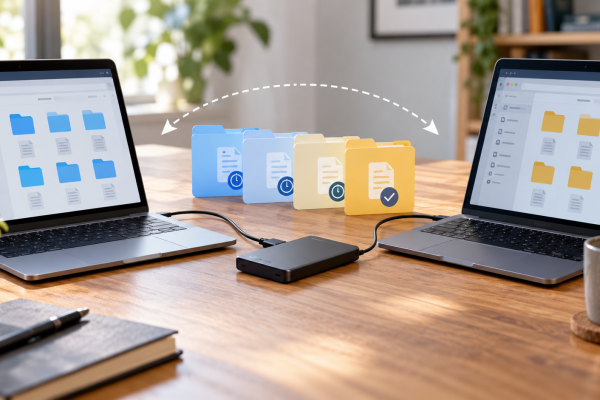


Un profil Firefox permet de séparer des ensembles de marque-pages, de réglages, d’historique et d’extensions. Cette organisation est utile pour distinguer le travail, les activités personnelles ou un environnement de test. Elle demande toutefois de comprendre la synchronisation et les limites de cette séparation avant de déplacer ou supprimer un profil.
Le profil ne correspond pas à une simple fenêtre
Ouvrir deux fenêtres d’un même profil conserve normalement le même environnement. Créer un profil distinct prépare un autre ensemble de données. Vous pouvez ainsi tester une configuration sans modifier immédiatement votre espace principal.
La navigation privée répond à un autre besoin. Elle ne crée pas une organisation permanente de plusieurs environnements. Les conteneurs, lorsqu’ils sont utilisés, séparent surtout des contextes de sites à l’intérieur d’un profil ; ils ne remplacent pas toutes les propriétés de deux profils distincts.
Définir une règle de séparation
Choisissez des noms compréhensibles, par exemple Travail et Personnel, avec des repères visuels différents. Décidez quels services appartiennent à chaque espace. Sans règle simple, les connexions finiront par se mélanger et le bénéfice de la séparation sera limité.
Évitez de multiplier les profils sans nécessité. Deux espaces bien définis sont souvent plus faciles à maintenir que six environnements dont vous oubliez les différences. Conservez aussi une méthode pour retrouver les téléchargements, qui peuvent aboutir à des dossiers partagés sur le même système.
Pour prolonger l’examen des modules installés, retrouvez la transparence des extensions Firefox.
Créer et tester avant de migrer
Utilisez le gestionnaire proposé dans votre version de Firefox et suivez la documentation Mozilla. Les interfaces peuvent évoluer selon le déploiement et la version. Créez d’abord le nouveau profil sans supprimer l’ancien, puis ouvrez un site de test pour vérifier lequel est actif.
Ajoutez quelques marque-pages et les extensions réellement nécessaires. Ne recopiez pas automatiquement toutes les habitudes du profil initial. Le nouveau profil est l’occasion de limiter les outils et les comptes à ceux qui correspondent à son rôle.
Comprendre l’effet de la synchronisation
Se connecter à un compte Mozilla peut synchroniser des catégories de données selon les réglages choisis. Si vous utilisez le même compte dans plusieurs profils avec les mêmes catégories activées, certaines informations peuvent se retrouver dans les deux espaces. Vérifiez donc la configuration avant d’interpréter la séparation comme absolue.
Ne créez pas de compte supplémentaire par réflexe. Définissez d’abord le besoin et regardez ce que vous souhaitez synchroniser. Dans une organisation, les choix de compte et de conservation doivent respecter les règles de l’employeur.
Conserver ce qui doit être récupérable
Avant une migration importante, sauvegardez les données utiles du profil selon la méthode officielle. Les marque-pages peuvent être exportés séparément, mais cela ne représente pas à lui seul tout le profil. Les extensions et leurs données demandent parfois leur propre export.
Une copie d’un dossier de profil doit être réalisée avec Firefox fermé pour éviter des fichiers en cours d’écriture. Rangez-la dans un emplacement approprié et protégez-la : elle peut contenir des données personnelles et des informations de session.
Pour élargir cette revue des accès et des outils, examinez aussi les outils de protection de la vie privée en ligne.
Exemple : préparer des démonstrations
Vous utilisez votre profil personnel pour la navigation quotidienne. Un second profil sert aux démonstrations, avec des comptes de test et aucun document privé ouvert. Avant une présentation, vous vérifiez l’historique récent, les favoris visibles et les extensions actives dans cet espace.
Cette organisation réduit les surprises, mais n’empêche pas l’accès aux fichiers du système. Si plusieurs personnes partagent un ordinateur, des comptes système distincts apportent une séparation plus adaptée que de simples profils de navigateur.
Supprimer seulement après vérification
Quand un profil devient inutile, identifiez clairement son nom et les données qu’il contient. Les options de suppression peuvent distinguer l’entrée du gestionnaire et les fichiers associés. Lisez chaque confirmation et gardez une sauvegarde utile avant une suppression définitive.
Quelle différence avec deux comptes système ?
Les profils Firefox séparent des données du navigateur, mais les fichiers du système peuvent rester accessibles depuis les deux espaces. Les téléchargements, documents et captures appartiennent au même environnement de travail si vous utilisez un seul compte système. Ne présentez pas cette séparation comme une barrière de confidentialité entre plusieurs personnes.
Pour un ordinateur partagé, préparez des comptes système adaptés et un verrouillage de session. Les profils restent utiles à l’intérieur de chaque compte pour organiser les usages. Cette combinaison répond à des besoins distincts : séparation des personnes d’un côté, organisation des contextes de navigation de l’autre.
Pour comprendre ce que le navigateur conserve, consultez le rôle des cookies dans la navigation.
Comment retrouver un marque-page rangé dans le mauvais profil ?
Ouvrez le profil d’origine et exportez ou copiez les éléments nécessaires avec les fonctions du navigateur. Travaillez sur un petit lot afin de vérifier la destination. Un export de marque-pages n’emporte pas automatiquement tous les réglages, mots de passe et données des extensions.
Si vous avez activé une synchronisation, examinez son périmètre avant de multiplier les transferts manuels. Vous pourriez créer des doublons ou réintroduire des éléments dans un espace que vous vouliez garder séparé. La règle de séparation doit guider les opérations techniques, pas l’inverse.
Un profil de test doit-il contenir vos comptes réels ?
Pour vérifier une extension ou reproduire un problème, utilisez autant que possible des comptes et données de démonstration. Cela limite les conséquences d’une mauvaise configuration. Si le test exige un compte réel, définissez précisément le périmètre et sauvegardez les informations nécessaires.
Ne réutilisez pas systématiquement votre profil de démonstration pour la navigation personnelle après une présentation. Vous perdriez progressivement la séparation recherchée. Un nom clair et une apparence distincte aident, mais ils doivent s’accompagner d’une règle d’usage réellement suivie.
Que faire si un profil ne démarre plus ?
Conservez son dossier de données et notez le message affiché. Consultez les procédures Mozilla adaptées au problème : verrouillage, incompatibilité de version ou fichier endommagé ne se traitent pas de la même manière. Ne supprimez pas le profil pour tester un nouveau démarrage sans avoir préservé ce qui doit être récupéré.
Un profil vierge peut servir de comparaison. S’il fonctionne, cela oriente le diagnostic sans prouver quelle extension ou quel réglage est responsable. Réintroduisez les éléments progressivement et gardez une copie de référence avant les essais importants.
Préparer une sauvegarde de migration
Fermez Firefox, identifiez le bon profil et suivez la méthode officielle de copie. Rangez la sauvegarde dans un emplacement privé, car elle peut contenir des informations de navigation et de connexion. Vérifiez ensuite la récupération dans un environnement de confiance.
Après migration, examinez les extensions, les comptes synchronisés et les dossiers de téléchargement. Un profil restauré peut retrouver des réglages anciens qui ne conviennent plus au nouveau poste. La migration est donc aussi l’occasion de confirmer que chaque espace garde son rôle et ses accès utiles.
Mise en pratique : créer un profil Firefox pour les démonstrations
Une personne présente régulièrement son écran et souhaite un espace sans historique personnel, avec seulement les favoris et comptes nécessaires à ses démonstrations. Ce scénario est un exercice proposé, et non un essai de produit réalisé par APPS4BCN. Vous pouvez le reproduire avec des données fictives, en adaptant les menus à votre version et les autorisations à votre situation. Le résultat recherché doit être observable avant de généraliser la méthode.
Préparer les informations et le périmètre
Commencez par réunir le profil principal, les catégories synchronisées et les comptes système, afin de ne pas confondre organisation du navigateur et séparation des personnes. Vérifiez que vous êtes dans le bon compte et sur le bon appareil. Si plusieurs personnes utilisent l’environnement, prévenez celles qui pourraient être concernées par votre essai. Une configuration partagée ne doit pas être modifiée comme un espace personnel sans vérifier qui en dépend.
Constituer un petit échantillon représentatif
Utilisez un nouveau profil avec une apparence distincte, deux favoris neutres et un compte de test sans documents privés ni accès de production. Le choix de l’échantillon compte : il doit représenter le besoin réel sans exposer inutilement des contenus privés. Évitez de faire votre première expérience sur l’unique copie d’un document ou sur le seul moyen d’accès à un compte important.
Écrire le résultat attendu
Votre critère de réussite est le suivant : ouvrir les démonstrations dans le bon espace, sans réintroduire automatiquement toutes les données personnelles par une synchronisation mal comprise. Formulez-le avant de commencer, puis gardez-le visible pendant le contrôle. Un écran qui se ferme, un voyant ou une confirmation générale ne suffisent pas si la fonction dont vous avez besoin n’a pas été vérifiée directement.
Réaliser l’essai et observer les différences
Passez ensuite à la création officielle du profil, l’ouverture d’une page neutre et la vérification des comptes, extensions et téléchargements utilisés dans cet environnement. Prenez le temps d’attendre les confirmations utiles et notez le résultat dans le contexte exact où il se produit. Si un traitement continue en arrière-plan, vérifiez son état avant d’enchaîner sur une opération qui dépend de sa fin.
Savoir s’arrêter et préserver les accès utiles
Le point d’arrêt est un historique personnel synchronisé, une mauvaise fenêtre sélectionnée ou un fichier sensible accessible depuis le même compte système malgré le profil distinct. Dans cette situation, n’élargissez pas automatiquement les permissions et ne supprimez pas les copies qui pourraient encore servir. Un message d’erreur doit être relevé précisément avant de choisir l’étape suivante ou de demander une assistance.
Le retour prudent consiste à fermer l’espace de test, revoir les catégories synchronisées et préserver le profil principal avant toute suppression ou copie de données. Si vous ne pouvez pas confirmer les conséquences d’une commande, conservez l’état utile et cherchez la documentation correspondant au modèle ou à la version utilisés. L’objectif du dépannage est de réduire l’incertitude, pas de multiplier les opérations irréversibles.
Conserver une conclusion exploitable
À la fin, notez le rôle de chaque profil, les catégories synchronisées et la méthode de sauvegarde, avec des repères visuels simples pour les utilisateurs. Indiquez également ce qui n’a pas été testé. Une autre personne, ou vous-même dans quelques mois, doit pouvoir distinguer un résultat réellement confirmé d’une hypothèse restée en attente. Cette précision rend la procédure réutilisable lors d’un changement d’appareil ou d’application.
Sources et vérifications
Documentation officielle consultée le 31 octobre 2026. Les menus, options et politiques des services peuvent évoluer selon les versions et les comptes. Les scénarios de mise en pratique sont proposés à titre d’exercice.