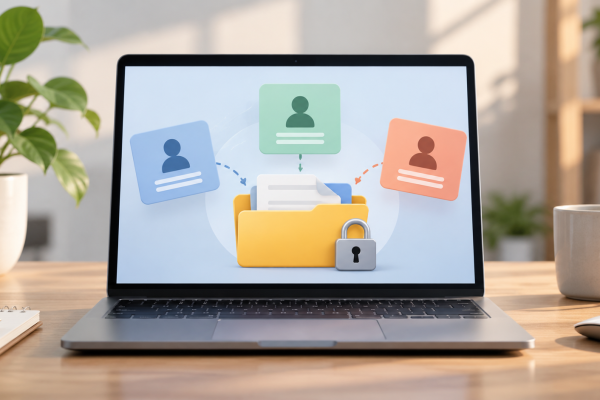

Un gestionnaire de mots de passe devient utile lorsqu’il permet d’utiliser des identifiants distincts tout en gardant un accès fiable aux comptes importants. Pour commencer avec Bitwarden, la priorité n’est pas d’importer tous vos secrets en quelques minutes. Il faut sécuriser le coffre, préparer la récupération et vérifier le remplissage sur un petit nombre de services.
Choisir un accès principal solide
Le mot de passe principal protège l’accès à votre coffre. Il doit être long, unique et mémorisable pour vous. Évitez de reprendre celui de votre messagerie. Le fait qu’un gestionnaire stocke vos autres mots de passe n’enlève pas l’importance de celui qui ouvre l’ensemble.
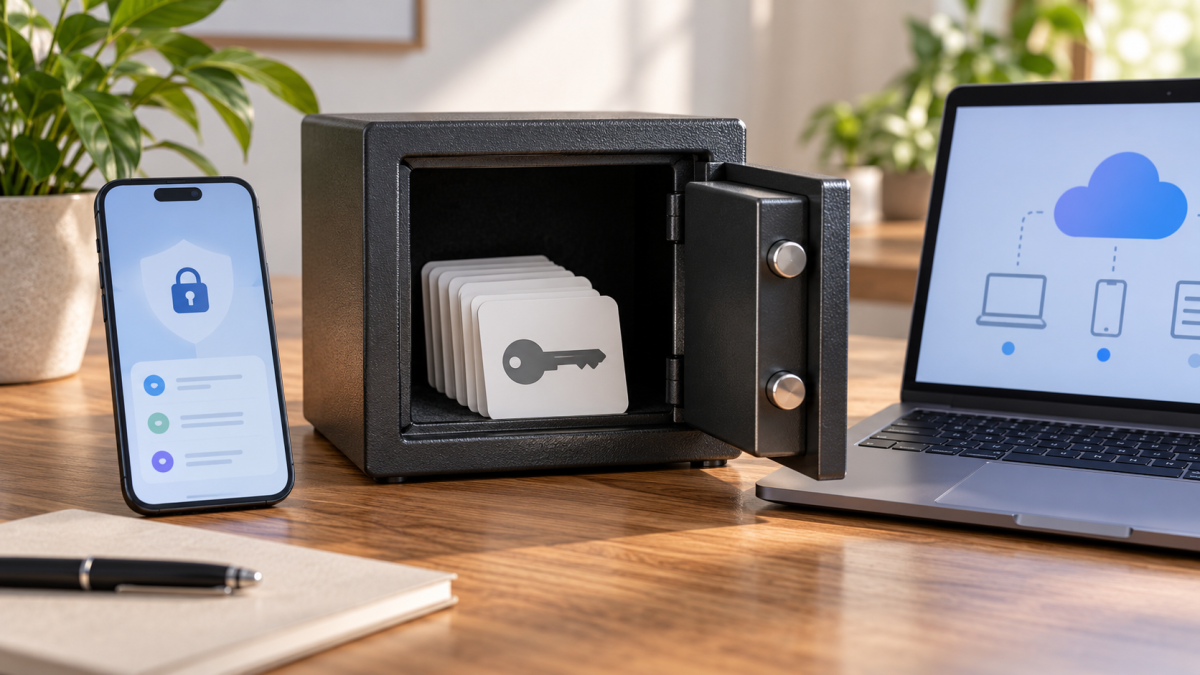
Préparez un moyen de conserver les informations de secours hors du coffre lui-même. Un code de récupération rangé uniquement derrière la connexion qu’il doit débloquer ne résout pas le problème. La méthode choisie doit rester privée et accessible dans le scénario de perte que vous envisagez.
Installer depuis la source officielle
Accédez au site officiel de Bitwarden, puis utilisez ses liens vers les applications et extensions. Vérifiez l’éditeur et le domaine. Une publicité placée au-dessus d’un résultat de recherche ne constitue pas une validation de l’origine du logiciel.
Installez d’abord un client adapté à votre usage principal. Ajoutez les autres appareils après un premier test. Cela facilite le diagnostic : si une connexion échoue, vous saurez quel environnement était déjà fonctionnel et lequel vient d’être ajouté.
Pour approfondir cette méthode de connexion, retrouvez le fonctionnement des passkeys.
Commencer avec un compte peu critique
Créez une entrée de démonstration ou utilisez un service secondaire. Enregistrez l’adresse exacte du site, le nom d’utilisateur et le mot de passe. Testez ensuite le remplissage depuis l’extension. Vérifiez toujours le domaine avant d’accepter un remplissage proposé.
Le gestionnaire aide à reconnaître les sites associés à une entrée, mais ne remplace pas votre attention. Plusieurs règles de correspondance d’adresse peuvent exister. Évitez d’élargir les correspondances sans comprendre leur effet, surtout pour une messagerie, une banque ou un service professionnel.
Remplacer les mots de passe progressivement
Faites l’inventaire de quelques comptes prioritaires : messagerie principale, stockage et comptes qui permettent de réinitialiser les autres. Changez les mots de passe un par un. Après chaque modification, testez une nouvelle connexion avant de supprimer l’ancienne information.
Un import depuis un autre gestionnaire peut produire un fichier contenant des secrets en clair selon le format choisi. Ne le laissez pas dans Téléchargements ni dans un dossier synchronisé sans protection. Vérifiez les instructions de migration et les catégories réellement prises en charge.
Préparer un export approprié
Bitwarden propose plusieurs formats d’export. Un export chiffré restreint au compte ne répond pas au même besoin qu’un export chiffré protégé par un mot de passe choisi. La documentation décrit leurs limites, notamment pour l’import dans un autre compte. Sélectionnez le format en fonction du scénario de récupération.
Gardez aussi le secret nécessaire à l’ouverture de l’export dans un emplacement adapté. Une sauvegarde impossible à déchiffrer ne vous aidera pas. Ne testez pas une importation massive dans votre coffre quotidien simplement pour vérifier un fichier : préparez un environnement de test maîtrisé.
Pour compléter la vérification de destination, consultez les indices d’un site de phishing.
Exemple d’une première semaine
Le premier jour, vous installez le client et enregistrez un compte secondaire. Ensuite, vous sécurisez la messagerie et vérifiez le parcours sur votre téléphone. Enfin, vous préparez les informations de secours et un export selon votre politique de sauvegarde. Ce rythme permet de corriger les habitudes avant un import complet.
Si un appareil est partagé, utilisez un compte système personnel et un verrouillage adapté. Le coffre ne doit pas rester ouvert sans nécessité. La durée de verrouillage dépend du contexte ; privilégiez un réglage que vous comprenez et que vous utiliserez réellement.
Le coffre remplace-t-il toutes les précautions de connexion ?
Le gestionnaire réduit le besoin de mémoriser de nombreux mots de passe et facilite leur distinction. Il ne vous protège pas d’un ordinateur compromis, d’un accès laissé ouvert ou d’une validation accordée à un faux interlocuteur. Gardez le système et le navigateur à jour, puis examinez les demandes de connexion inhabituelles.
Pour les comptes importants, activez une authentification supplémentaire quand elle est disponible et préparez sa récupération. Cette protection doit rester utilisable si le téléphone est perdu. Le coffre et le second facteur peuvent s’articuler de plusieurs façons ; choisissez un parcours dont vous comprenez les dépendances.
Comment éviter les doublons après un import ?
Importez d’abord un échantillon si votre procédure de migration le permet. Comparez les champs, les adresses de site et les notes. Les formats ne transportent pas tous les mêmes catégories d’informations. Une liste qui semble complète peut laisser de côté des éléments annexes ou des fonctions particulières.
Conservez la source tant que la migration n’est pas vérifiée, dans un emplacement protégé. Lorsque vous repérez deux entrées similaires, testez le compte avant d’en supprimer une. Il peut s’agir de deux identifiants distincts sur un même domaine, et non d’un simple doublon.
Pour élargir cette revue des accès et des outils, examinez aussi les outils de protection de la vie privée en ligne.
Que vérifier sur un ordinateur partagé ?
Utilisez votre propre compte système et verrouillez la session lorsque vous vous éloignez. Regardez aussi la durée de verrouillage du coffre et les conditions qui autorisent son déverrouillage. Un réglage de confort n’a pas le même risque sur un poste personnel à domicile et sur un ordinateur accessible à plusieurs personnes.
Ne laissez pas d’export non chiffré dans un dossier commun. Même si le coffre est correctement verrouillé, un fichier d’export peut contenir les secrets sous une autre forme. Le périmètre de protection inclut les copies créées pendant l’installation, la migration et la sauvegarde.
Faut-il changer tous les mots de passe en une fois ?
Une transition progressive est plus facile à contrôler. Commencez par les comptes de récupération et les accès les plus importants, puis avancez par petits groupes. Après chaque changement, faites une connexion de test et vérifiez que le gestionnaire a enregistré la bonne valeur.
Si vous suspectez une compromission active, le rythme et les priorités peuvent être différents : sécurisez d’abord l’environnement et utilisez les procédures du fournisseur. Une migration de confort et une réponse à un incident ne doivent pas être confondues. Évitez les modifications dispersées depuis un appareil que vous ne maîtrisez plus.
Préparer une fiche de secours utile
La fiche peut indiquer l’adresse du compte, le lieu de conservation des informations de récupération et le parcours officiel à suivre. Elle doit être protégée selon son contenu. Ne la photographiez pas pour l’envoyer à une personne qui vous aide à configurer le gestionnaire.
Testez votre compréhension du parcours avant d’en avoir besoin. Vous devez savoir quelles informations ouvrent le coffre, lesquelles servent à la validation supplémentaire et lesquelles déchiffrent une sauvegarde. Une organisation lisible réduit le risque de bloquer plusieurs comptes en perdant un seul appareil.
Mise en pratique : adopter Bitwarden sur un petit nombre de comptes
Un utilisateur veut quitter les mots de passe réutilisés et commencer avec un coffre sans perdre ses accès lors d’une migration trop rapide. Ce scénario est un exercice proposé, et non un essai de produit réalisé par APPS4BCN. Vous pouvez le reproduire avec des données fictives, en adaptant les menus à votre version et les autorisations à votre situation. Le résultat recherché doit être observable avant de généraliser la méthode.
Préparer les informations et le périmètre
Commencez par réunir le mot de passe principal choisi, le moyen de validation supplémentaire et le rangement indépendant des informations de récupération nécessaires. Vérifiez que vous êtes dans le bon compte et sur le bon appareil. Si plusieurs personnes utilisent l’environnement, prévenez celles qui pourraient être concernées par votre essai. Une configuration partagée ne doit pas être modifiée comme un espace personnel sans vérifier qui en dépend.
Constituer un petit échantillon représentatif
Utilisez un compte secondaire et une entrée de démonstration, avant d’ajouter la messagerie et les autres comptes qui servent à la récupération. Le choix de l’échantillon compte : il doit représenter le besoin réel sans exposer inutilement des contenus privés. Évitez de faire votre première expérience sur l’unique copie d’un document ou sur le seul moyen d’accès à un compte important.
Écrire le résultat attendu
Votre critère de réussite est le suivant : enregistrer le bon identifiant, vérifier le remplissage sur le vrai domaine et confirmer une nouvelle connexion avant de modifier d’autres services. Formulez-le avant de commencer, puis gardez-le visible pendant le contrôle. Un écran qui se ferme, un voyant ou une confirmation générale ne suffisent pas si la fonction dont vous avez besoin n’a pas été vérifiée directement.
Réaliser l’essai et observer les différences
Passez ensuite à une installation officielle sur le poste principal, l’enregistrement du compte test puis une connexion validée avec l’extension ou le client choisi. Prenez le temps d’attendre les confirmations utiles et notez le résultat dans le contexte exact où il se produit. Si un traitement continue en arrière-plan, vérifiez son état avant d’enchaîner sur une opération qui dépend de sa fin.
Savoir s’arrêter et préserver les accès utiles
Le point d’arrêt est une adresse de site mal associée, un export contenant des secrets en clair ou une méthode de secours rangée uniquement dans le coffre. Dans cette situation, n’élargissez pas automatiquement les permissions et ne supprimez pas les copies qui pourraient encore servir. Un message d’erreur doit être relevé précisément avant de choisir l’étape suivante ou de demander une assistance.
Le retour prudent consiste à garder la source protégée, corriger l’entrée et les informations de secours, puis reprendre la migration par un seul compte à la fois. Si vous ne pouvez pas confirmer les conséquences d’une commande, conservez l’état utile et cherchez la documentation correspondant au modèle ou à la version utilisés. L’objectif du dépannage est de réduire l’incertitude, pas de multiplier les opérations irréversibles.
Conserver une conclusion exploitable
À la fin, notez les comptes réellement testés et les emplacements de secours, avec les formats d’export retenus mais sans recopier les secrets dans la fiche. Indiquez également ce qui n’a pas été testé. Une autre personne, ou vous-même dans quelques mois, doit pouvoir distinguer un résultat réellement confirmé d’une hypothèse restée en attente. Cette précision rend la procédure réutilisable lors d’un changement d’appareil ou d’application.
Sources et vérifications
Documentation officielle consultée le 31 octobre 2026. Les menus, options et politiques des services peuvent évoluer selon les versions et les comptes. Les scénarios de mise en pratique sont proposés à titre d’exercice.