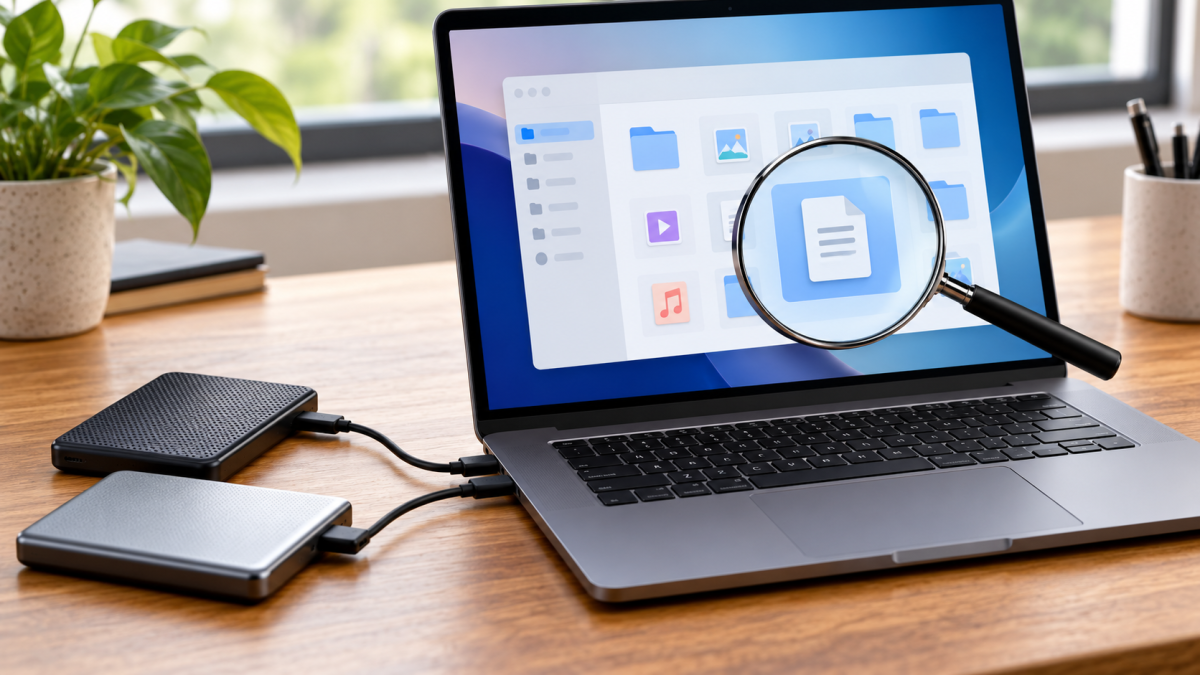
Copier un dossier vers un SSD externe semble terminé lorsque la fenêtre de progression disparaît. Pour des données importantes, cette étape mérite quelques contrôles supplémentaires. Il faut vérifier la destination, les erreurs éventuelles et l’ouverture des fichiers. Une copie réussie ne se mesure pas uniquement au débit annoncé par le fabricant.
Définir ce que vous copiez
Une copie de fichiers n’est pas nécessairement une image complète de l’ordinateur. Elle peut laisser de côté les applications, les réglages et certains dossiers cachés. Pour un projet, identifiez les ressources associées : polices, médias, bases de données ou fichiers liés. Fermez les applications susceptibles de modifier les données pendant le transfert.
Gardez les originaux tant que le contrôle n’est pas terminé. Déplacer immédiatement les fichiers supprime cette marge de sécurité. Si l’objectif final est un déménagement de données, commencez tout de même par une copie, vérifiez-la, puis décidez du nettoyage séparément.
Vérifier le support et son format
Confirmez que le disque sélectionné est bien votre SSD, avec une capacité cohérente. Un nom de volume similaire peut conduire à écrire sur le mauvais support. Regardez l’espace libre et le format du système de fichiers. La compatibilité avec Windows, macOS ou un autre appareil dépend de ce format et de ses capacités de lecture et d’écriture.
Ne formatez pas un disque déjà utilisé uniquement parce qu’un tutoriel le recommande. Le formatage efface son contenu. Si le système ne sait pas écrire sur le support, identifiez la cause et sauvegardez ce qu’il contient avant toute modification.
Pour comparer les rôles des supports, poursuivez avec les différences entre SSD, HDD et stockage durable.
Réaliser un transfert stable
Branchez le SSD directement à un port adapté pour le premier test. Un hub, un câble ou un adaptateur peut limiter les performances et parfois provoquer des déconnexions. Utilisez une alimentation stable pour l’ordinateur et évitez la mise en veille pendant une copie longue.
La vitesse varie selon les fichiers. Des milliers de petits documents ne se copient pas comme une grande vidéo. Un ralentissement n’est donc pas forcément une panne. En revanche, un message d’erreur ou une déconnexion doit être pris en compte : ne concluez pas que tout est copié parce que certains dossiers sont visibles.
Contrôler la destination
Comparez le nombre de dossiers, les tailles globales et quelques noms attendus. Les méthodes de calcul d’espace peuvent différer ; un écart demande une vérification, pas un verdict immédiat. Ouvrez des documents de plusieurs formats, notamment les plus importants et ceux copiés en fin d’opération.
Si un outil de copie fournit un journal, conservez-le. Recherchez les fichiers ignorés, les permissions refusées et les noms problématiques. Une liste précise des éléments non copiés permet de reprendre proprement, alors qu’une seconde copie complète sans diagnostic peut mélanger plusieurs versions.
Employer une empreinte quand c’est utile
Pour un fichier copié sans transformation, comparer une empreinte SHA-256 à la source et à la destination permet de vérifier l’identité du contenu au moment du calcul. Sous Windows, PowerShell propose Get-FileHash. Utilisez cette vérification sur un échantillon important ou une archive unique, en vérifiant les chemins sélectionnés.
Une empreinte identique ne garantit pas qu’un document était sain avant la copie. Elle ne confirme pas non plus que le bon fichier a été choisi. Combinez donc identité technique et examen fonctionnel : ouvrez le contenu avec l’application prévue.
Pour distinguer disponibilité et conservation, complétez ce contrôle avec pourquoi le RAID ne remplace pas une sauvegarde.
Exemple : transférer une vidéothèque personnelle
Copiez d’abord un petit dossier contenant une vidéo longue, des photographies et des documents. Vérifiez le résultat, puis lancez le transfert principal. À la fin, examinez plusieurs périodes et lisez des passages situés au milieu des vidéos. Gardez le support d’origine pendant une période de vérification adaptée à leur importance.
Si le SSD chauffe et ralentit, laissez-le dans un endroit ventilé et observez la stabilité. Ne le recouvrez pas et ne débranchez pas le câble pendant une écriture. Utilisez l’éjection prévue par le système une fois les applications fermées.
Une copie qui reste utilisable
Étiquetez le support, notez la date et conservez une autre copie des données irremplaçables. Un SSD externe utilisé chaque jour peut être perdu ou endommagé. Il améliore votre organisation, mais sa simple présence ne constitue pas à elle seule une stratégie complète de conservation.
Pourquoi comparer plusieurs types de fichiers ?
Une grande vidéo sollicite le transfert différemment de milliers de petits documents. Un dossier de travail peut aussi contenir des noms longs, des sous-dossiers profonds ou des fichiers utilisés par une application. Choisissez un échantillon qui représente ces situations plutôt qu’un seul fichier facile à copier.
Observez les erreurs et les temps d’attente sans interpréter chaque variation de débit comme une panne. Les performances peuvent diminuer quand le support chauffe ou que son cache est sollicité. La stabilité du transfert et l’identité des données restent les critères prioritaires pour une opération de conservation.
Pour prolonger la réflexion sur la conservation, retrouvez les principes de l’archivage sur une longue durée.
Une empreinte suffit-elle pour tout valider ?
Une empreinte calculée sur le bon fichier permet de comparer son contenu binaire. Elle ne confirme pas que vous avez sélectionné la bonne période, inclus toutes les annexes ou conservé les droits utiles. Elle ne remplace donc pas une vérification de l’organisation et de l’usage réel des documents.
Pour un dossier complet, il faut une méthode qui inventorie les fichiers et leurs chemins, pas seulement une empreinte sur un élément choisi au hasard. Si vous utilisez un outil dédié, conservez son journal et vérifiez les exclusions. Un contrôle automatisé utile doit produire des résultats que vous savez interpréter.
Comment reprendre après une interruption ?
Gardez les originaux et examinez le message qui a interrompu la copie. Vérifiez le câble, l’alimentation et l’espace disponible. Utilisez les fonctions de reprise ou de comparaison de votre outil lorsqu’elles sont documentées. Évitez de mélanger plusieurs méthodes sans comprendre leurs règles de remplacement.
Si deux versions d’un même fichier existent, comparez leurs dates et leur contenu avant d’accepter un écrasement. Une date plus récente ne prouve pas toujours que la version est celle que vous voulez garder. Pour les projets importants, conservez temporairement les deux jusqu’à leur validation.
Faut-il chiffrer le SSD ?
Un support portable peut être perdu. Si les données sont sensibles, examinez les solutions de chiffrement compatibles avec les appareils autorisés à l’utiliser. Préparez le moyen de récupération et testez le déverrouillage avant d’y placer votre unique copie. La protection doit rester adaptée à votre organisation.
Un chiffrement mal préparé peut vous empêcher vous-même de récupérer les documents. Ne conservez pas le seul mot de passe sur le disque qu’il ouvre. Notez la procédure de reprise sans inscrire les secrets dans le nom du volume ou dans un fichier facilement accessible à côté des données.
Vérifier le support dans la durée
Un disque rangé longtemps mérite des contrôles périodiques. Rebranchez-le dans un environnement de confiance, ouvrez quelques fichiers et regardez les éventuelles alertes du système. Si vous changez d’ordinateur, testez aussi les adaptateurs et le format de lecture.
Pour une archive durable, préparez la migration vers d’autres supports lorsque cela devient nécessaire. Aucun support grand public ne justifie d’abandonner toutes les autres copies. La capacité à lire, comprendre et recopier vos données dans le temps compte davantage que la promesse de longévité d’un seul appareil.
Mise en pratique : copier un projet vers un SSD externe
Un créateur souhaite dupliquer un projet sur un SSD pour le transporter et veut confirmer que les fichiers utiles ont été copiés sans erreur. Ce scénario est un exercice proposé, et non un essai de produit réalisé par APPS4BCN. Vous pouvez le reproduire avec des données fictives, en adaptant les menus à votre version et les autorisations à votre situation. Le résultat recherché doit être observable avant de généraliser la méthode.
Préparer les informations et le périmètre
Commencez par réunir la capacité du support, son format, le câble de données et l’emplacement des ressources associées au projet sur l’ordinateur source. Vérifiez que vous êtes dans le bon compte et sur le bon appareil. Si plusieurs personnes utilisent l’environnement, prévenez celles qui pourraient être concernées par votre essai. Une configuration partagée ne doit pas être modifiée comme un espace personnel sans vérifier qui en dépend.
Constituer un petit échantillon représentatif
Utilisez un dossier contenant un document, plusieurs petites images et une vidéo, avec des sous-dossiers et des noms représentatifs de l’usage réel. Le choix de l’échantillon compte : il doit représenter le besoin réel sans exposer inutilement des contenus privés. Évitez de faire votre première expérience sur l’unique copie d’un document ou sur le seul moyen d’accès à un compte important.
Écrire le résultat attendu
Votre critère de réussite est le suivant : obtenir une copie lisible sur le support de destination, avec les fichiers attendus et une comparaison d’intégrité pour les éléments importants. Formulez-le avant de commencer, puis gardez-le visible pendant le contrôle. Un écran qui se ferme, un voyant ou une confirmation générale ne suffisent pas si la fonction dont vous avez besoin n’a pas été vérifiée directement.
Réaliser l’essai et observer les différences
Passez ensuite à une copie sans suppression de la source, suivie de l’ouverture des fichiers depuis le SSD et d’un examen des erreurs ou journaux disponibles. Prenez le temps d’attendre les confirmations utiles et notez le résultat dans le contexte exact où il se produit. Si un traitement continue en arrière-plan, vérifiez son état avant d’enchaîner sur une opération qui dépend de sa fin.
Savoir s’arrêter et préserver les accès utiles
Le point d’arrêt est une déconnexion, un fichier ignoré, une limite du système de fichiers ou une application qui retrouve encore une ressource sur le disque source. Dans cette situation, n’élargissez pas automatiquement les permissions et ne supprimez pas les copies qui pourraient encore servir. Un message d’erreur doit être relevé précisément avant de choisir l’étape suivante ou de demander une assistance.
Le retour prudent consiste à garder les originaux, stabiliser le câble ou l’alimentation et reprendre le lot concerné avec une méthode de comparaison documentée. Si vous ne pouvez pas confirmer les conséquences d’une commande, conservez l’état utile et cherchez la documentation correspondant au modèle ou à la version utilisés. L’objectif du dépannage est de réduire l’incertitude, pas de multiplier les opérations irréversibles.
Conserver une conclusion exploitable
À la fin, notez le support utilisé, les fichiers ouverts, les anomalies et le résultat des comparaisons, avec une date permettant de retrouver la bonne copie. Indiquez également ce qui n’a pas été testé. Une autre personne, ou vous-même dans quelques mois, doit pouvoir distinguer un résultat réellement confirmé d’une hypothèse restée en attente. Cette précision rend la procédure réutilisable lors d’un changement d’appareil ou d’application.
Sources et vérifications
Documentation officielle consultée le 31 octobre 2026. Les menus, options et politiques des services peuvent évoluer selon les versions et les comptes. Les scénarios de mise en pratique sont proposés à titre d’exercice.