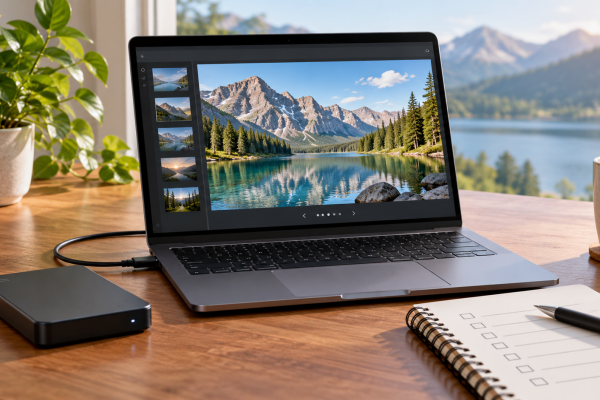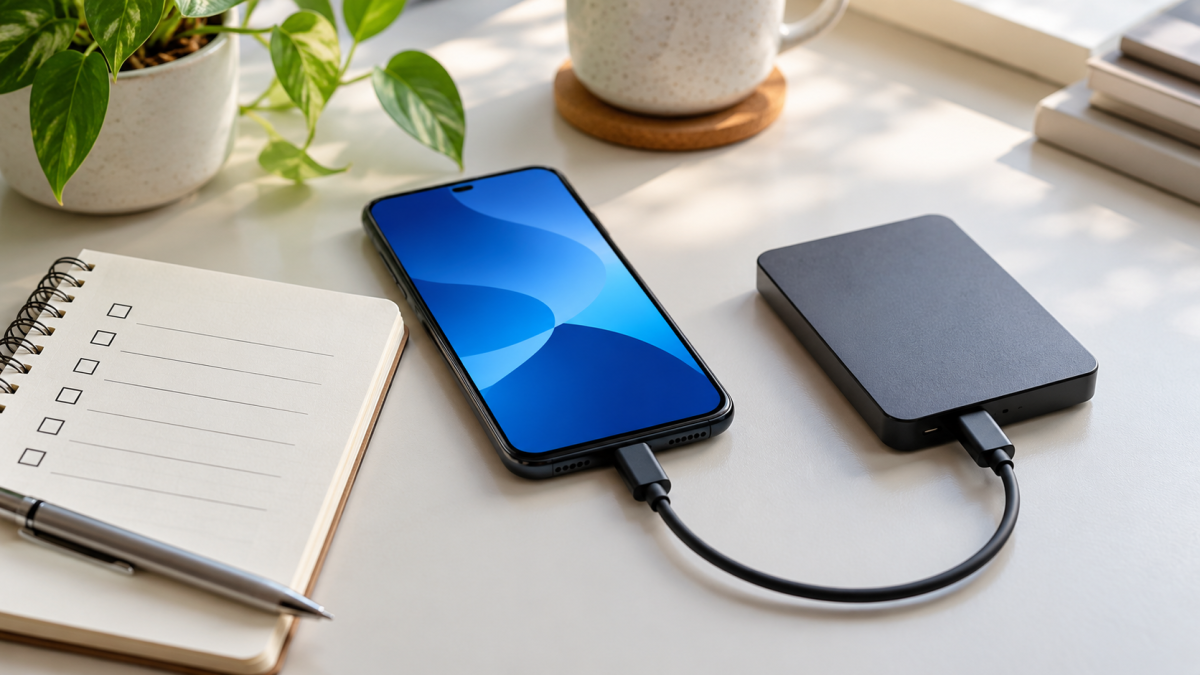
Avant une mise à jour importante, une sauvegarde n’est utile que si vous savez ce qu’elle contient et comment vous retrouverez vos données. La mention « sauvegarde activée » ne suffit pas pour confirmer que tous vos fichiers et toutes vos applications pourront être restaurés.
Vérifier le compte et la date
Ouvrez les paramètres de sauvegarde de votre téléphone. Contrôlez le compte choisi, l’état indiqué et la date de la dernière opération. Google documente une commande de sauvegarde manuelle et précise que toutes les applications ne sauvegardent pas ou ne restaurent pas l’intégralité de leurs données.
Si plusieurs comptes sont présents, assurez-vous de reconnaître celui qui reçoit la sauvegarde. Le jour où vous changez d’appareil, vous devrez pouvoir vous y connecter. Une sauvegarde placée dans un compte inaccessible ne constitue pas un plan de récupération satisfaisant.
Faire une liste des données indispensables
Écrivez les éléments que vous ne voulez pas perdre : photos récentes, contacts, documents téléchargés, notes ou conversations importantes. Vérifiez leur mode de sauvegarde séparément lorsque c’est nécessaire. Une synchronisation d’un service ne prouve pas que tous les dossiers du téléphone sont couverts.
Prenez quelques exemples concrets. Ouvrez une photo récente depuis le service où elle devrait être conservée. Vérifiez qu’un document important existe dans un second emplacement que vous maîtrisez. Ces essais ciblés valent mieux qu’une confiance abstraite dans un indicateur général.
- Contrôlez les photos et vidéos récentes.
- Repérez les fichiers stockés seulement en local.
- Examinez les sauvegardes propres aux applications essentielles.
- Vérifiez les coordonnées de récupération des comptes.
- Préparez les moyens d’authentification nécessaires au retour dans les services.
Préparer le téléphone pour l’installation
Suivez les indications du fabricant sur la charge, la connexion et l’espace disponible. Réservez un moment où vous n’avez pas besoin du téléphone pour une opération urgente. Une mise à jour ne doit pas commencer juste avant une authentification indispensable ou un déplacement important.
Ne lancez pas une réinitialisation « préventive » pour faire de la place. Commencez par identifier ce qui peut être déplacé ou supprimé sans risque. Si vous ne comprenez pas un dossier, cherchez son rôle avant de l’effacer.
Vérifier après le redémarrage
Une fois l’installation terminée, ouvrez quelques applications et fichiers importants. Vérifiez réception des messages, accès aux comptes et fonctionnement des outils d’authentification. Conservez vos copies jusqu’à avoir terminé cette vérification.
Si une application rencontre un problème, notez son nom et le message affiché. Ne concluez pas immédiatement que toute la sauvegarde a échoué. Un problème de connexion et une perte de données ne se traitent pas de la même manière.
Définir les données qui rendent votre téléphone irremplaçable
Un téléphone contient souvent des éléments dont la valeur n’apparaît qu’au moment où ils manquent : photos récentes, notes, documents reçus ou moyens d’accès à des comptes. Commencez par une liste des données que vous ne voulez pas perdre. Classez-les selon leur emplacement et la façon dont vous pensez les retrouver. Ne supposez pas qu’une seule sauvegarde couvre tous les services et toutes les applications. Votre inventaire doit relier un élément important à un parcours de récupération que vous comprenez. Une ligne disant « tout est dans le cloud » reste trop vague pour servir de plan lorsque vous avez besoin d’un fichier précis.
Faites cette revue avec des exemples réels, mais gardez les informations privées. Vous pouvez vérifier quelques photos, un document récent et une note indispensable. Cherchez où ils existent en dehors de l’application que vous utilisez habituellement. Si vous ne trouvez pas de seconde copie alors que vous pensiez en avoir une, clarifiez la situation avant l’opération importante. L’objectif n’est pas de contrôler chaque fichier du téléphone pendant des heures. Il est de vérifier les éléments les plus importants et de connaître le périmètre des mécanismes de sauvegarde qui doivent couvrir le reste.
Construire une matrice de récupération
Préparez un tableau avec quatre informations : donnée, emplacement actuel, copie prévue et moyen d’y accéder. Pour une photo, la copie peut relever d’un service particulier ; pour une application, la procédure peut être propre à son éditeur. Vérifiez les explications correspondantes au lieu de copier la même réponse sur toutes les lignes. Ajoutez une question ouverte lorsque vous ne connaissez pas le parcours. Ce tableau vous permet de voir ce qui est effectivement préparé et ce qui relève encore d’une supposition. Il restera utile lors d’un changement d’appareil, pas seulement avant une mise à jour.
Pensez également aux comptes nécessaires pour récupérer les données. Vous devez savoir lequel est utilisé et comment vous y connecter dans le cadre prévu par le fournisseur. Ne stockez pas tous les mots de passe et codes de secours dans cette même matrice. Elle doit décrire les parcours sans devenir un dossier contenant tous les moyens d’accès. Pour une organisation, utilisez les outils et les règles approuvés. Un téléphone professionnel peut dépendre de procédures administrées que vous ne devez pas remplacer par un transfert improvisé vers un compte personnel.
Exemple : vérifier un dossier de documents locaux
Imaginez une personne qui conserve des justificatifs et des fichiers de voyage dans les téléchargements. Elle pense qu’ils sont sauvegardés parce que ses photos apparaissent dans un autre service. Avant la mise à jour, elle choisit quelques documents et vérifie où leur copie doit se trouver. Si le parcours ne couvre pas ces fichiers, elle prépare un transfert autorisé vers un emplacement qu’elle maîtrise. Elle ouvre ensuite les copies pour confirmer qu’il ne s’agit pas seulement de noms de fichiers visibles sans contenu exploitable. Cette vérification simple corrige une supposition sans demander de réinitialiser l’appareil pour tester.
Le même raisonnement s’applique aux notes et aux données d’applications. Il faut consulter les possibilités de chaque service important et ne pas déduire leur état d’un indicateur général. Un résultat visible dans une application peut dépendre d’un compte, d’un fichier local ou d’un autre mécanisme. Vous n’avez pas besoin d’inventer une explication technique : cherchez la documentation pertinente ou demandez une confirmation au support. L’essentiel est de savoir ce que vous pourrez retrouver et quelles limites doivent être prises en compte avant de considérer le plan comme suffisant.
Préparer le moment de l’installation
Choisissez un créneau où vous pouvez lire les messages et laisser le processus suivre les consignes de l’appareil. Évitez une période pendant laquelle le téléphone doit servir immédiatement à un trajet, une authentification importante ou un échange professionnel urgent. Vérifiez la charge, la connexion et les autres conditions demandées par le fabricant. Cette préparation ne prédit pas la durée exacte de l’opération. Elle vise à éviter une interruption motivée par une contrainte que vous pouviez anticiper. Le confort vient ici de l’organisation du moment, pas d’une astuce qui ferait disparaître tout risque d’incident.
Gardez les informations utiles à portée de main dans un autre endroit approprié lorsque votre situation l’exige. Vous pouvez avoir besoin d’un contact de support ou d’un repère sur le compte utilisé. Ne publiez pas ces informations dans une conversation de dépannage non vérifiée. Le besoin d’aide ne change pas leur sensibilité. Si une opération vous est proposée et que vous ne comprenez pas ses conséquences, consultez la procédure officielle avant de la lancer. Une sauvegarde préparée ne justifie pas de multiplier ensuite les manipulations sans rapport clair avec un problème observé.
Vérifier après la mise à jour sans effacer vos copies
Après le redémarrage et les étapes demandées, ouvrez les applications indispensables et quelques fichiers représentatifs. Vérifiez les fonctions dont vous avez besoin pour reprendre votre usage normal. Gardez les copies de référence tant que cette revue n’est pas terminée. Si une application demande une nouvelle connexion, décrivez cette demande au lieu de conclure immédiatement à une perte de données. Si un fichier manque, commencez par le parcours identifié dans votre matrice. Vous disposerez ainsi d’une démarche préparée plutôt que d’une recherche paniquée dans tous les comptes possibles.
Notez les problèmes séparément : connexion, affichage, absence d’un fichier ou erreur d’application. Ces catégories peuvent demander des investigations différentes. Ne supprimez pas une application ou un ensemble de données uniquement parce qu’un tutoriel général le propose comme première solution. Examinez la situation et les conséquences avec les informations du fournisseur. Une action de dépannage doit rester liée à un symptôme. Votre journal des étapes évitera aussi de répéter une intervention déjà réalisée si une autre personne vous aide à poursuivre le diagnostic.
Réutiliser la préparation pour les prochains changements
Une fois le téléphone vérifié, mettez à jour votre matrice si vous avez découvert un parcours différent de celui imaginé. Vous pourrez la reprendre lors d’une prochaine mise à jour importante ou d’un remplacement d’appareil. Ne la laissez pas devenir une liste ancienne que vous considérez comme vraie sans la relire. Une nouvelle application ou un changement de compte peuvent modifier l’organisation. Une revue lors de ces événements concrets est souvent plus facile à maintenir qu’un contrôle détaillé sans lien avec votre activité.
- Quelles données sont irremplaçables et où se trouvent-elles actuellement ?
- Quel mécanisme couvre chaque catégorie importante, avec quelles limites documentées ?
- Avez-vous ouvert quelques copies pour vérifier leur contenu et leur disponibilité ?
- Les comptes nécessaires à la récupération sont-ils identifiés sans exposer leurs secrets ?
- Le créneau choisi permet-il de suivre les consignes sans besoin urgent du téléphone ?
- La revue après installation couvre-t-elle les applications et fichiers indispensables ?
- Les problèmes sont-ils décrits précisément avant toute action de dépannage supplémentaire ?
Questions fréquentes
Faut-il vérifier chaque fichier du téléphone ?
Concentrez-vous d’abord sur les données irremplaçables et les applications indispensables, puis confirmez le périmètre des sauvegardes utilisées.
Une sauvegarde cloud remplace-t-elle tous les contrôles ?
Non. Il faut encore connaître son contenu, disposer du compte et comprendre les limites de restauration des applications.
À lire aussi sur APPS4BCN
Mise à jour Android absente : les vérifications avant une installation manuelle.
Sources et vérifications
Documentation consultée le 27 octobre 2026. Les intitulés des menus peuvent varier selon la version, le compte et l’appareil.