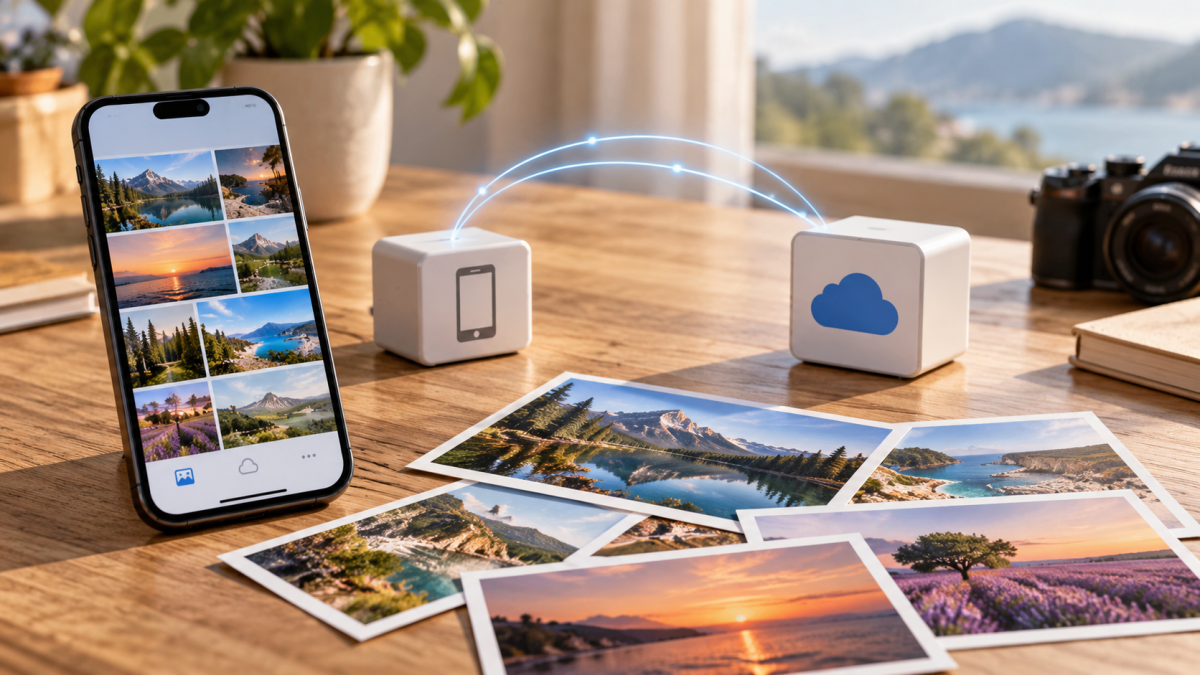
Google Photos peut afficher des images présentes sur le téléphone, des images sauvegardées en ligne et des souvenirs qui ne sont plus conservés localement. Quand le stockage manque, le choix du bouton compte davantage que la taille du nettoyage. Supprimer une photo de la bibliothèque n’a pas le même objectif que retirer du téléphone une copie déjà sauvegardée.
Identifier le stockage saturé
Regardez d’abord si l’alerte concerne la mémoire du téléphone ou l’espace du compte Google. Libérer de la place sur l’appareil ne réduit pas nécessairement le quota en ligne. À l’inverse, effacer des éléments du compte peut toucher votre bibliothèque et les appareils liés, sans correspondre au nettoyage local recherché.
Notez l’adresse du compte affiché dans Google Photos. Une famille ou un professionnel peut utiliser plusieurs comptes sur le même appareil. Vérifier une photographie dans un autre compte ne valide pas la sauvegarde de l’ensemble des contenus visibles sur le téléphone.
Contrôler la sauvegarde avant le nettoyage
Ouvrez l’état de sauvegarde et recherchez les éléments en attente. Vérifiez quelques photos récentes et anciennes depuis un navigateur connecté au compte attendu. Contrôlez également les dossiers d’applications que vous souhaitez conserver : leur inclusion dans la sauvegarde n’est pas toujours identique à celle de l’appareil photo.
Une vignette visible ne suffit pas. Ouvrez le média, vérifiez sa lisibilité et, pour une vidéo, lancez sa lecture. Si l’envoi est incomplet ou si le compte manque de place, terminez ce diagnostic avant de retirer les fichiers locaux.
Pour préparer le nettoyage après une copie vérifiée, consultez le nettoyage du stockage d’un smartphone sans perdre ses photos.
Utiliser la fonction de libération locale
L’option prévue pour libérer de l’espace sur l’appareil vise les éléments déjà sauvegardés. Lisez le résumé présenté avant de confirmer. Les photos retirées localement pourront rester accessibles en ligne, mais leur consultation complète peut nécessiter une connexion. Cette conséquence est importante pendant un voyage ou dans une zone sans réseau.
Si vous voulez emporter certains albums, préparez une copie hors ligne adaptée. Ne supposez pas que l’album est entièrement téléchargé simplement parce que sa couverture apparaît. Le fonctionnement varie entre l’application, le navigateur et les outils de téléchargement.
Comprendre la suppression de la bibliothèque
Le bouton de suppression de Google Photos peut envoyer le contenu à la corbeille et affecter la bibliothèque synchronisée. Il ne faut pas l’utiliser comme équivalent automatique de la libération locale. La durée de conservation dans la corbeille et les possibilités de récupération dépendent de la situation ; vérifiez l’aide affichée avant une opération importante.
Ne videz pas immédiatement la corbeille après un premier grand tri. Prenez le temps de vérifier que les éléments conservés sont les bons. Pour les souvenirs irremplaçables, prévoyez une autre copie que celle du compte utilisé au quotidien.
Conserver les originaux importants
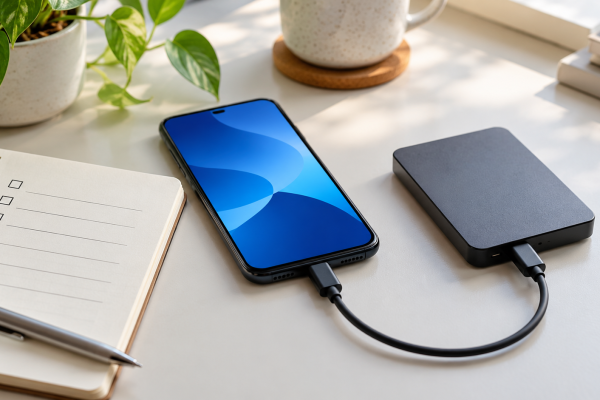
Un photographe occasionnel peut souhaiter garder les fichiers originaux de certains événements sur un disque externe. Organisez cette copie par date ou par projet et vérifiez quelques fichiers après transfert. Un album partagé, un favori et une sauvegarde indépendante ne sont pas trois expressions pour la même chose.
Pensez aussi aux retouches. Une image exportée après modification peut être différente de l’original capturé. Si vous voulez conserver les deux, rendez cette distinction visible dans votre classement. Les doublons doivent être examinés avec prudence lorsque plusieurs versions ont une valeur réelle.
Pour un autre usage de la même photothèque, retrouvez les usages de Google Photos sur d’autres écrans.
Exemple : préparer des vacances
Vous voulez récupérer de la mémoire avant un voyage. Confirmez d’abord que les photos des semaines précédentes sont sauvegardées dans le bon compte. Testez leur accès depuis un navigateur, puis utilisez la fonction de libération locale. Copiez séparément quelques documents et images dont vous aurez besoin sans connexion.
Au retour, vérifiez l’état d’envoi avant un nouveau nettoyage. Ce rythme évite de transformer une alerte de stockage en suppression précipitée d’une période qui n’a jamais été sauvegardée correctement.
Les réflexes à garder
Distinguez toujours espace du téléphone et espace du compte. Examinez le compte actif, les dossiers inclus et les transferts en attente. Un nettoyage réussi libère la bonne ressource tout en laissant les souvenirs accessibles à l’endroit prévu.
Que faut-il vérifier pour les vidéos ?
Les vidéos prennent souvent davantage de place et peuvent rester en attente plus longtemps que les photographies. Dans l’application, regardez leur état individuellement lorsque le lot est important. Depuis un autre appareil, lancez une lecture et avancez dans le média pour vérifier que le contenu attendu est disponible.
Une miniature ou les premières secondes ne suffisent pas à confirmer toute une vidéo. Si vous avez interrompu la connexion pendant l’envoi, attendez la fin de la sauvegarde avant le nettoyage. Les souvenirs longs méritent un contrôle spécifique, car leur perte ne se voit pas toujours dans une grille d’images.
Pour prolonger la réflexion sur la conservation, retrouvez les principes de l’archivage sur une longue durée.
Faut-il vider immédiatement la corbeille ?
Gardez un temps de vérification adapté à l’importance des contenus. La corbeille peut servir de marge temporaire, mais ses conditions de conservation varient et elle ne doit pas être traitée comme une sauvegarde durable. Regardez les informations du service avant de compter sur une récupération future.
Si votre objectif est uniquement de libérer le téléphone, vérifiez que vous n’êtes pas en train de supprimer la bibliothèque du compte. Une opération globale dans la mauvaise interface peut avoir un effet bien plus large que prévu. Reprenez le diagnostic de l’espace saturé avant de confirmer.
Comment traiter plusieurs comptes Google ?
Notez le compte utilisé pour la sauvegarde et vérifiez l’adresse dans l’application et dans le navigateur. Si des contenus sont répartis entre plusieurs comptes, documentez cette répartition avant d’en fermer un ou de déplacer une bibliothèque. Une vue réunissant des images locales peut masquer cette diversité.
N’interprétez pas un album partagé comme une copie personnelle complète sans vérifier le fonctionnement du service. L’accès à des images partagées peut dépendre du propriétaire et des réglages. Pour les souvenirs que vous devez conserver durablement, préparez une copie dont vous maîtrisez réellement l’accès.
Préparer une copie indépendante exploitable
Utilisez les fonctions officielles de téléchargement ou d’export et vérifiez les formats obtenus. Conservez les fichiers d’accompagnement utiles lorsqu’un export en produit. Rangez les lots par date ou événement et ouvrez un échantillon après la copie vers votre support de conservation.
L’export d’une grande bibliothèque peut être réparti en plusieurs archives. Assurez-vous d’avoir toutes les parties nécessaires avant de conclure que le dossier est complet. La taille totale et le nombre d’éléments sont des indices, à compléter par l’ouverture de médias représentatifs.
Une méthode de tri qui limite les regrets
Commencez par les captures sans intérêt et les contenus manifestement inutiles, puis traitez les groupes plus ambigus. Une rafale peut contenir plusieurs moments différents même si les vignettes se ressemblent. Comparez les images avant de supprimer un groupe automatiquement.
Faites une pause après un gros tri. Regardez les albums importants depuis un second appareil et vérifiez que les copies prévues existent. Une bibliothèque bien organisée ne doit pas seulement être plus petite : elle doit rester compréhensible et récupérable quand vous changez de téléphone ou de compte.
Mise en pratique : libérer le téléphone avant un voyage
Une personne manque de mémoire sur son téléphone et veut conserver ses photos de famille sans confondre le stockage local et celui de Google. Ce scénario est un exercice proposé, et non un essai de produit réalisé par APPS4BCN. Vous pouvez le reproduire avec des données fictives, en adaptant les menus à votre version et les autorisations à votre situation. Le résultat recherché doit être observable avant de généraliser la méthode.
Préparer les informations et le périmètre
Commencez par réunir le compte de sauvegarde, l’état des transferts et la présence des dossiers photo que la personne souhaite réellement conserver. Vérifiez que vous êtes dans le bon compte et sur le bon appareil. Si plusieurs personnes utilisent l’environnement, prévenez celles qui pourraient être concernées par votre essai. Une configuration partagée ne doit pas être modifiée comme un espace personnel sans vérifier qui en dépend.
Constituer un petit échantillon représentatif
Utilisez quelques photographies récentes, une image ancienne et une vidéo de démonstration dont l’ouverture pourra être vérifiée depuis un autre appareil. Le choix de l’échantillon compte : il doit représenter le besoin réel sans exposer inutilement des contenus privés. Évitez de faire votre première expérience sur l’unique copie d’un document ou sur le seul moyen d’accès à un compte important.
Écrire le résultat attendu
Votre critère de réussite est le suivant : retrouver les médias en ligne après une libération locale, sans supprimer les souvenirs de la bibliothèque et sans ignorer les contenus encore en attente. Formulez-le avant de commencer, puis gardez-le visible pendant le contrôle. Un écran qui se ferme, un voyant ou une confirmation générale ne suffisent pas si la fonction dont vous avez besoin n’a pas été vérifiée directement.
Réaliser l’essai et observer les différences
Passez ensuite à un contrôle du compte depuis un navigateur, puis l’examen du résumé de la fonction de libération d’espace avant une opération limitée. Prenez le temps d’attendre les confirmations utiles et notez le résultat dans le contexte exact où il se produit. Si un traitement continue en arrière-plan, vérifiez son état avant d’enchaîner sur une opération qui dépend de sa fin.
Savoir s’arrêter et préserver les accès utiles
Le point d’arrêt est un quota en ligne saturé, une vidéo non sauvegardée ou une adresse de compte différente entre l’application et le navigateur de contrôle. Dans cette situation, n’élargissez pas automatiquement les permissions et ne supprimez pas les copies qui pourraient encore servir. Un message d’erreur doit être relevé précisément avant de choisir l’étape suivante ou de demander une assistance.
Le retour prudent consiste à interrompre le nettoyage, finir les sauvegardes et préparer une copie indépendante avant de toucher aux originaux ou de vider une corbeille. Si vous ne pouvez pas confirmer les conséquences d’une commande, conservez l’état utile et cherchez la documentation correspondant au modèle ou à la version utilisés. L’objectif du dépannage est de réduire l’incertitude, pas de multiplier les opérations irréversibles.
Conserver une conclusion exploitable
À la fin, notez le compte vérifié, les types de médias ouverts et les éléments à conserver hors ligne pendant le voyage, sans exposer les images privées. Indiquez également ce qui n’a pas été testé. Une autre personne, ou vous-même dans quelques mois, doit pouvoir distinguer un résultat réellement confirmé d’une hypothèse restée en attente. Cette précision rend la procédure réutilisable lors d’un changement d’appareil ou d’application.
Sources et vérifications
Documentation officielle consultée le 31 octobre 2026. Les menus, options et politiques des services peuvent évoluer selon les versions et les comptes. Les scénarios de mise en pratique sont proposés à titre d’exercice.